premiere如何抠图
- 作者:佚名
- 来源:凯思软件园
- 时间:2026-07-07
在视频制作中,抠图是一项非常重要的技能。premiere作为一款强大的视频编辑软件,提供了多种抠图方法,让我们能够轻松地将主体从背景中分离出来。下面就来详细介绍一下premiere怎么抠图。
利用“效果控件”中的“不透明度”进行简单抠图
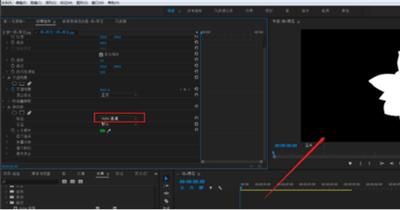
如果主体与背景的颜色反差较大,我们可以通过调整“不透明度”来实现简单抠图。首先,将视频素材拖入时间轴,然后在“效果控件”面板中找到“不透明度”属性。通过降低主体部分的不透明度,使其逐渐透明,从而达到抠图的效果。不过这种方法适用于主体与背景颜色差异明显且形状相对规则的情况。
使用“色度键”抠图
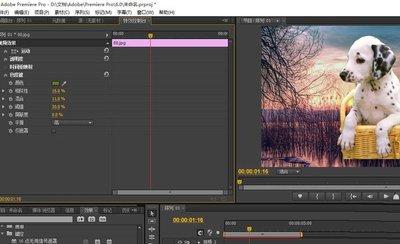
“色度键”是premiere中常用的抠图方式。当主体的背景颜色单一且与主体颜色有较大区别时,它能发挥很好的作用。将视频素材添加到时间轴后,在“效果”面板中搜索“色度键”效果并拖到素材上。然后在“效果控件”中,通过调整“颜色容差”等参数,让软件识别主体的颜色范围,将背景去除。
“钢笔工具”精确抠图
对于一些形状复杂、不规则的主体,我们可以使用“钢笔工具”进行精确抠图。在“时间轴”面板中选择素材,然后切换到“特效控制台”,点击“不透明度”前面的“切换动画”按钮。接着使用“钢笔工具”在需要保留的主体部分绘制路径,绘制完成后,在“效果控件”中调整“蒙版羽化”等参数,使抠图效果更加自然。
“超级键”抠图
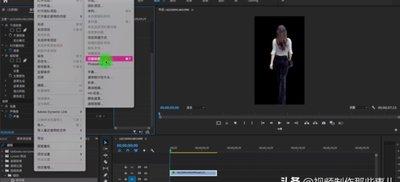
“超级键”是premiere pro 2019版本之后新增的功能,它在抠图方面表现出色。将素材添加到时间轴后,在“效果”面板中找到“超级键”效果并应用到素材上。在“效果控件”中,通过“主要颜色”吸管工具选取背景颜色,再调整其他参数,就能快速、准确地抠出主体,而且对于毛发等细节也能有较好的处理效果。
掌握这些premiere抠图方法,能让我们在视频制作中更加得心应手,轻松打造出高质量的视频作品。
上一篇:AE怎么添加漂亮的灯光图层效果
下一篇:百度网盘青春版不能转存如何解决