premiere如何给图片添加雷电gif动画效果
- 作者:佚名
- 来源:凯思软件园
- 时间:2026-07-14
在premiere中为图片添加雷电的gif动画效果,能让画面瞬间变得更加生动和震撼。下面就来详细介绍具体的操作步骤。
首先,准备好所需的雷电gif动画素材。可以通过网络搜索、素材网站等途径获取合适的雷电gif文件。
打开premiere软件,导入要添加效果的图片以及雷电gif动画素材。将图片拖入时间轴的视频轨道上,把雷电gif动画素材拖入到与图片同一时间轴的上方轨道。
接下来,调整雷电gif动画的大小和位置,使其与图片中的相应位置精准匹配。选中雷电gif动画素材,在“效果控件”面板中找到“缩放”和“位置”属性,通过调整参数来实现合适的大小和摆放。
然后,要设置雷电gif动画的混合模式。一般选择“叠加”模式较为合适,这样可以让雷电效果与图片更好地融合,避免出现突兀感。在“效果控件”面板中找到“不透明度”下方的“混合模式”选项,选择“叠加”。
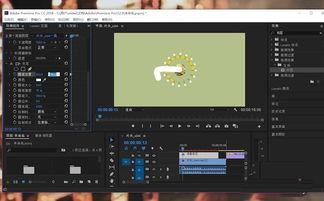
此时,可能会发现雷电gif动画的播放速度与图片的节奏不太相符。可以通过调整雷电gif动画的时间伸缩来解决。选中雷电gif动画素材,右键点击选择“速度/持续时间”,在弹出的窗口中修改“速度”或“持续时间”参数,以达到理想的效果时长。
还可以进一步微调雷电效果的透明度,让其更加自然。在“效果控件”面板中直接调整“不透明度”的百分比数值。
为了让雷电效果更加突出,可以添加一些关键帧来控制其出现和消失的时机。在时间轴上将时间指针移动到想要雷电开始出现的位置,在“效果控件”面板中为“不透明度”添加一个关键帧,将不透明度设置为0;然后将时间指针移动到雷电效果最佳的位置,再次添加关键帧并将不透明度调整为合适的数值,比如100%;最后在雷电效果结束的位置,再添加关键帧并将不透明度调回0,这样就能实现雷电效果自然的出现和消失。
通过以上步骤,就能在premiere中成功为图片添加雷电的gif动画效果,让你的作品更加精彩。
上一篇:爱剪辑如何制作颤抖特效字幕
下一篇:Yandex邮箱登录入口在哪