驱动总裁如何还原驱动
- 作者:佚名
- 来源:凯思软件园
- 时间:2026-07-22
在电脑使用过程中,驱动程序起着至关重要的作用。而驱动总裁作为一款实用的驱动管理工具,能帮助我们轻松应对各种驱动问题,其中还原驱动更是它的一项重要功能。
一、了解驱动总裁
驱动总裁是一款功能强大且操作简便的驱动管理软件。它能自动检测电脑硬件设备,并匹配最新、最稳定的驱动程序,同时也具备还原驱动的能力。
二、还原驱动的准备工作
在进行驱动还原之前,首先要确保你已经备份了当前的驱动程序(如果有需要恢复到当前状态的情况)。你可以在驱动总裁的备份功能中进行操作,将驱动备份到指定的位置。
三、还原驱动的具体步骤
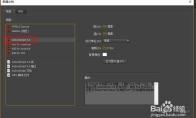
1. 打开驱动总裁软件。启动后,软件界面会清晰地展示电脑中已安装的各类硬件设备及其对应的驱动程序。
2. 找到你想要还原驱动的设备。比如显卡、声卡、网卡等,点击该设备对应的选项。
3. 进入设备驱动管理页面后,你会看到当前驱动的详细信息以及相关操作按钮。点击“还原驱动”按钮。
4. 此时,驱动总裁会提示你确认还原操作。仔细确认后,软件会自动开始还原驱动程序。它会将该设备的驱动程序恢复到之前备份的版本或者默认的初始版本(具体取决于你的设置和软件功能)。
5. 在还原过程中,可能会要求你重启电脑,以便新的驱动设置生效。按照提示进行操作即可。
四、还原驱动的好处
还原驱动可以解决许多因驱动更新或错误安装导致的问题。例如,当你更新驱动后出现电脑性能下降、设备无法正常工作等情况,通过还原驱动,可能就能恢复到之前稳定的状态,让电脑重新顺畅运行。
驱动总裁的还原驱动功能为我们提供了一种便捷、高效的解决驱动问题的方式。无论是新手还是有经验的电脑用户,都能借助它轻松应对各种驱动相关的挑战,确保电脑硬件设备始终保持最佳性能。掌握好这一功能,就能让我们的电脑使用体验更加稳定和流畅。
上一篇:可爱海鸥手抄报怎么设计
下一篇:天正暖通如何生成系统图