ae怎么添加关键帧
- 作者:佚名
- 来源:凯思软件园
- 时间:2026-07-29
在adobe after effects(以下简称ae)的动效创作中,关键帧是所有动态变化的核心基础,大到镜头运镜、元素入场,小到透明度变化、特效参数调整,都需要依靠关键帧实现。很多刚接触ae的新手,经常因为搞不清不同场景下的关键帧添加逻辑卡壳,本文就全面梳理ae添加关键帧的操作方法,帮你理清创作思路。
手动添加关键帧的基础操作
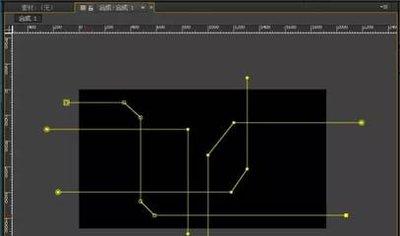
手动添加是ae中最常用也最基础的关键帧添加方式,操作逻辑清晰可控:首先在时间轴面板选中需要添加动画的目标图层,点击图层左侧的三角形展开属性列表,就能看到位置、缩放、不透明度、旋转等基础属性,每个属性前方都有一个秒表样式的图标,点击这个秒表,就代表激活了该属性的关键帧功能,同时ae会自动在当前时间指针所在的位置,生成第一个关键帧。接下来你需要把时间指针拖动到动画结束的目标时间点,修改该属性的参数(比如把位置从画布外拖动到画布内,把不透明度从0改成100),修改完成后ae会自动在当前时间点生成第二个关键帧,两个关键帧之间就会自动生成平滑的过渡动画。如果需要在动画中间补充关键帧,只需要把时间指针移到目标位置修改参数,就会自动生成新关键帧。
自动添加关键帧的高效玩法
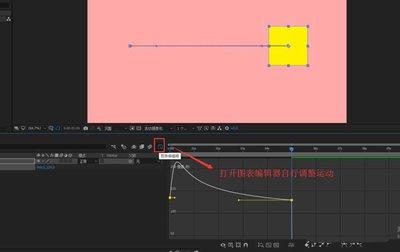
如果需要快速制作多节点变化的简单动画,可以开启ae的自动关键帧功能。在时间轴面板的顶部工具栏,找到菱形带加号的「自动关键帧」按钮,点击开启后,只要你已经激活过该属性的关键帧,之后在任意时间点修改参数,ae都会自动在当前时间位置添加关键帧,不需要每次手动确认,能大幅提升短动画的创作效率。不过需要注意的是,自动关键帧模式下误操作修改参数会生成多余关键帧,创作完成后要及时清理错误关键帧,避免动画出现异常变动。
特效与蒙版的关键帧添加方法
很多新手会疑惑,给特效或者蒙版加关键帧是不是特殊操作?其实核心逻辑完全一致:需要给特效加关键帧,就打开特效控制台,展开对应特效的参数列表,找到需要变化的参数,点击参数前的秒表激活,再在不同时间修改参数即可生成关键帧;给蒙版加关键帧,就展开图层的蒙版属性,找到蒙版路径、蒙版不透明度等参数,按照同样的流程操作即可。很多新手添加关键帧失败,大多是没提前点击秒表激活关键帧,或是选错了操作图层,避开这两个误区就能顺利操作。
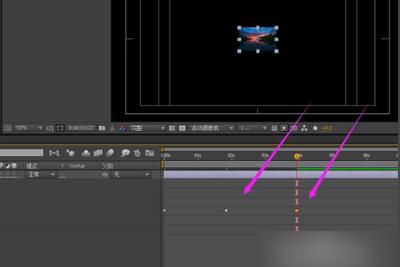
总的来说,ae关键帧的核心就是记录不同时间点的参数变化,所有属性的添加逻辑都是统一的,熟练掌握基础方法后,就能灵活制作各类想要的动态效果,全文约782字。
下一篇:没有了