premiere如何降低视频亮度
- 作者:佚名
- 来源:凯思软件园
- 时间:2026-08-10
在视频编辑过程中,调整视频亮度是一项常见的操作。premiere作为一款强大的视频编辑软件,提供了多种方法来实现这一目标,其中利用亮度曲线降低视频亮度是一种较为精准且灵活的方式。
认识亮度曲线
亮度曲线是premiere中用于调整视频亮度、对比度等参数的重要工具。它以图表的形式呈现,横坐标代表视频的原始亮度值,纵坐标代表调整后的亮度值。通过在曲线上添加控制点并拖动,可以直观地改变视频画面不同亮度区域的亮度表现。
打开亮度曲线调整窗口
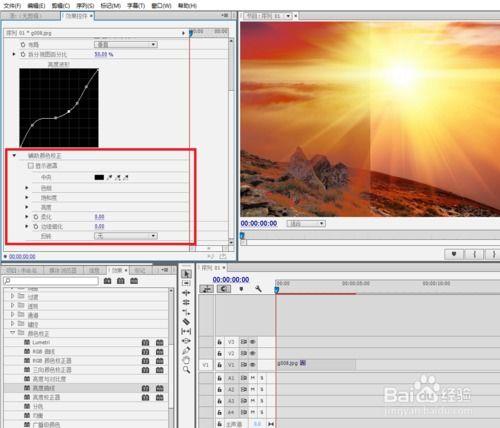
要使用亮度曲线降低视频亮度,首先需要找到相应的调整面板。在premiere的“效果控件”面板中,找到“ lumetri 颜色”效果。添加该效果到视频素材后,展开“ lumetri 颜色”设置,点击“曲线”选项,即可打开亮度曲线调整窗口。
降低视频亮度的具体操作
1. 观察曲线形状
在打开的亮度曲线窗口中,初始曲线是一条对角线,表示原始亮度与调整后亮度相同。我们的目标是将曲线向下拖动,使整体亮度降低。
2. 添加控制点
在曲线上点击添加控制点。这些控制点可以位于曲线的不同位置,对应视频画面中不同亮度的区域。例如,在曲线的中间位置添加控制点,可主要影响视频的中间亮度区域;在两端添加控制点,则分别影响暗部和亮部区域。
3. 拖动控制点降低亮度
添加控制点后,按住鼠标左键拖动控制点向下移动。拖动幅度越大,对应区域的亮度降低越明显。通过合理调整不同位置控制点的高度,可以实现对视频各个亮度层次的精准降低。比如,想要突出视频的暗部细节,可以将曲线暗部区域的控制点适当向下拉,同时保持亮部区域的控制点相对稳定,以避免亮部过暗失去细节。
4. 微调曲线形状
除了拖动控制点,还可以通过鼠标在曲线上点击并拖动来微调曲线形状。使曲线更加平滑或在特定区域形成弯曲,进一步优化视频的亮度分布,让亮度降低后的效果更加自然。
预览与调整
在调整亮度曲线的过程中,实时预览视频效果至关重要。通过播放视频,可以及时发现亮度降低后是否出现画面过暗、细节丢失等问题,并根据预览效果对曲线进行进一步的微调,直到达到满意的亮度降低效果。
利用premiere的亮度曲线降低视频亮度,能够让我们根据视频的具体需求和创意,精准地控制画面的亮度表现,为视频增添独特的视觉效果。掌握这一技巧,将使我们在视频编辑中更加得心应手,创作出更加精彩的作品。
上一篇:智联招聘如何查看面试邀请
下一篇:没有了