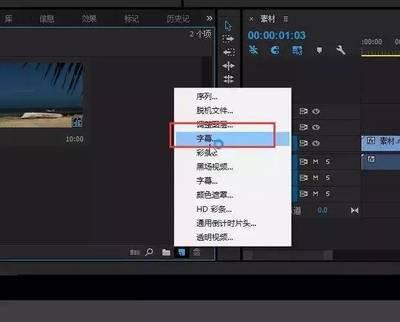
premiere如何制作HD彩条效果
- 作者:佚名
- 来源:凯思软件园
- 时间:2026-06-26
在视频制作中,hd彩条效果是一种常用的元素,它可以为视频增添专业感和视觉吸引力。premiere作为一款强大的视频编辑软件,提供了丰富的工具和功能来制作hd彩条效果。下面将详细介绍如何在premiere中制作hd彩条效果。
步骤一:创建新项目
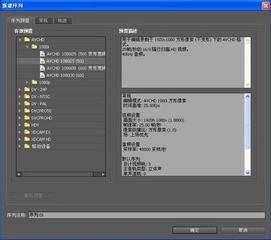
打开premiere软件,点击“新建项目”按钮。在弹出的对话框中,设置项目的名称、保存路径和其他参数。确保选择正确的视频格式和分辨率,以满足最终输出的要求。
步骤二:导入素材
在项目面板中,点击“导入”按钮,选择你想要使用的素材。可以导入图片、视频片段或其他相关素材。
步骤三:创建彩条序列
在项目面板中,右键点击空白处,选择“新建项”>“序列”。在弹出的对话框中,选择合适的序列设置,如分辨率、帧率等。点击“确定”按钮创建序列。
步骤四:添加彩条效果
将时间指针移动到序列的开头。在“效果”面板中,搜索并找到“彩条”效果。将“彩条”效果拖放到时间轴上的视频轨道上。
步骤五:调整彩条参数
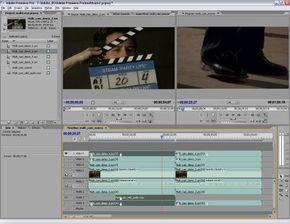
在“效果控件”面板中,可以调整彩条的参数。例如,可以更改彩条的颜色、宽度、高度等。根据需要进行调整,以获得满意的效果。
步骤六:添加转场效果
为了使彩条效果更加平滑,可以添加转场效果。在“效果”面板中,找到并选择合适的转场效果,如“交叉溶解”或“渐变擦除”。将转场效果拖放到彩条的开头和结尾。
步骤七:预览和导出
完成上述步骤后,可以通过播放按钮预览视频效果。如果满意,可以点击“导出”按钮,选择合适的视频格式和输出设置,将视频导出。
通过以上步骤,你可以在premiere中轻松制作hd彩条效果。根据具体需求,可以进一步调整彩条的参数和添加其他效果,以实现更加丰富和个性化的视频效果。希望这篇文章对你有所帮助,祝你在视频制作中取得成功!