Excel 2016如何设置自动求和公式
- 作者:佚名
- 来源:凯思软件园
- 时间:2026-07-18
在日常使用excel 2016处理数据时,自动求和公式是一项非常实用的功能,能大大提高数据计算的效率。下面就为大家详细介绍如何设置自动求和公式。
选中求和区域
首先,打开含有需要求和数据的excel工作表。然后,选中想要放置求和结果的单元格。这个单元格将是自动求和公式计算结果的显示位置。
点击自动求和按钮
在excel 2016的“开始”菜单栏中,可以找到“自动求和”按钮。它的图标是一个希腊字母“∑”。点击该按钮后,excel会自动推测你想要求和的数据区域。通常情况下,它会选中与你当前选中单元格相邻的、含有数字的单元格区域。如果推测的区域正确,直接按下回车键,即可快速得出求和结果。
手动调整求和区域
若excel自动推测的求和区域不正确,你可以手动进行调整。方法是用鼠标拖动,选中正确的需要求和的单元格区域。完成选择后,再按下回车键,就能得到准确的求和数值。
对多列或多行数据求和
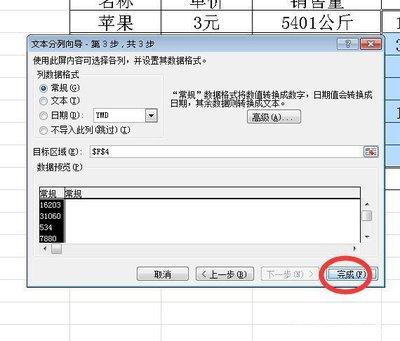
当需要对多列或多行数据分别求和时,操作方法类似。比如对多列数据求和,先选中要放置求和结果的单元格,然后点击“自动求和”按钮,接着手动选中每一列需要求和的数据区域,每选完一列后按下回车键,即可依次得到各列的求和结果。对于多行数据求和也是如此,只是选中的是行数据区域。
函数公式方式求和
除了使用“自动求和”按钮,还可以通过函数公式来实现求和。在需要求和的单元格中输入“=sum( )”,然后在括号内手动输入或用鼠标选中需要求和的单元格区域,最后按下回车键。这种方式在一些复杂的求和场景中更为灵活。
掌握excel 2016的自动求和公式设置方法,能让我们在处理数据时更加得心应手,快速准确地完成各种求和计算任务。无论是简单的数据表格还是复杂的数据分析,它都能发挥重要作用。
上一篇:触动精灵授权码在哪买
下一篇:没有了