如何关闭360安全卫士的文档保护
- 作者:佚名
- 来源:凯思软件园
- 时间:2026-06-29
在日常使用电脑的过程中,有时我们可能需要关闭360安全卫士的文档保护功能。以下将详细介绍关闭该功能的具体步骤。
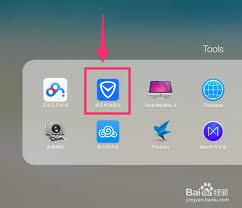
首先,打开电脑上已安装的360安全卫士软件。进入主界面后,找到界面上方的“功能大全”选项卡并点击。
在功能大全页面中,会展示众多的功能图标。此时,需要仔细查找名为“文档保护”的功能图标。若未直接看到该图标,可以在页面上方的搜索框中输入“文档保护”,然后从搜索结果中找到并点击它。
点击进入文档保护功能页面后,能看到该功能的相关设置选项。在页面中,一般会有一个开关按钮用于控制文档保护功能的开启或关闭状态。
将开关按钮从开启状态切换为关闭状态,即可完成关闭文档保护的操作。关闭后,系统会提示该功能已关闭。
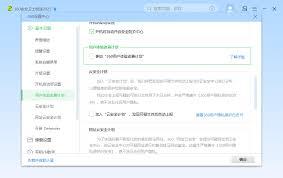
另外,有些情况下,可能需要在360安全卫士的设置中心中对文档保护功能进行更深入的调整或彻底禁用。进入360安全卫士的主界面,点击界面右下角的“更多”按钮。

在弹出的“已添加功能”页面中,找到“文档保护”功能,然后点击其右侧的“管理”按钮。
接着,在弹出的管理页面中,会有关于该功能的详细设置选项。在这里,可以选择“禁用”该功能,这样能确保文档保护功能完全不再运行。
关闭360安全卫士的文档保护功能可能会带来一定风险,比如电脑中的文档可能更容易受到恶意软件或病毒的侵害。所以,在关闭该功能后,应更加注意电脑的安全防护,定期进行病毒查杀和系统漏洞修复等操作,以保障电脑及文档的安全。总之,根据自身的实际需求谨慎操作文档保护功能的关闭,以平衡电脑安全与使用便捷性之间的关系。
下一篇:没有了