Excel如何导入网页表格数据
- 作者:佚名
- 来源:凯思软件园
- 时间:2026-06-27
在日常工作中,我们常常需要将网页表格中的数据导入到excel中,以便进行进一步的处理和分析。下面就为大家详细介绍excel导入网页表格数据的具体方法以及批量获取网页表格的步骤。
首先,打开excel软件,点击“数据”选项卡,在“获取外部数据”组中找到“自网站”按钮并点击。此时会弹出一个对话框,在对话框的地址栏中输入想要导入数据的网页地址。
接着,在网页中找到包含表格数据的区域。excel会自动识别网页中的表格,并在预览窗口中显示出来。仔细确认预览窗口中的表格数据是否准确,如果无误,点击“导入”按钮。
在导入设置对话框中,可以选择将数据导入到现有工作表的指定位置,或者新建一个工作表来存放导入的数据。还可以根据需要选择是否刷新数据、是否保存登录信息等选项。设置完成后,点击“确定”按钮,数据就会被导入到excel中。
对于批量获取网页表格数据的情况,我们可以利用excel的宏功能来实现自动化操作。首先,录制一个宏,宏的操作就是重复上述导入网页表格数据的步骤,只不过每次更换不同的网页地址。
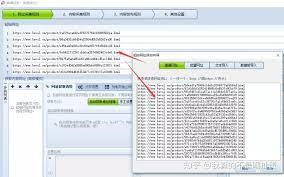
录制宏的方法是:点击“开发工具”选项卡(如果没有看到该选项卡,可以在excel选项中进行添加),在“代码”组中点击“录制宏”按钮,为宏命名并设置快捷键等相关信息后,点击“确定”,然后按照导入单个网页表格数据的步骤进行操作,操作完成后点击“停止录制”。
之后,我们可以通过编辑宏代码来实现批量导入。打开宏编辑器(在“开发工具”选项卡中点击“宏”按钮,然后选择要编辑的宏并点击“编辑”),在代码中找到循环语句,将网页地址替换为一个包含多个网页地址的数组或列表,这样宏就会自动循环导入每个网页的表格数据。
通过以上方法,我们就能轻松地将网页表格数据导入到excel中,无论是单个表格还是批量表格,都能高效准确地完成数据获取,为后续的工作提供有力的数据支持。