PS如何制作阴景效果
- 作者:佚名
- 来源:凯思软件园
- 时间:2026-07-22
photoshop软件是一款好用的修图P图的工具,帮助我们快速的完成图片的修改。这里为大家带来关于制作阴景效果的详细步骤分享,希望可以帮助到大家!
PS如何制作阴景效果
新建画图,10*10(cm)
分辨率为72
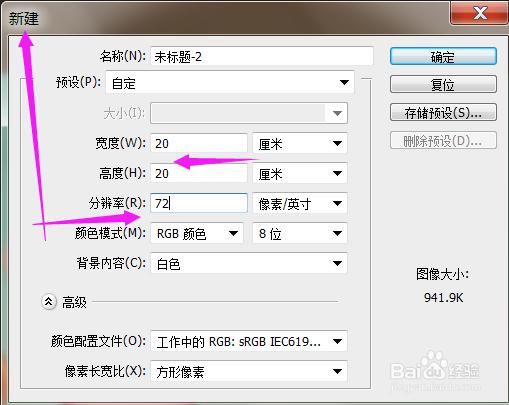
用钢笔扣出素材图片,小猪佩奇。
背景色用渐变工具。蓝色到白色。
复制小猪佩奇图片。

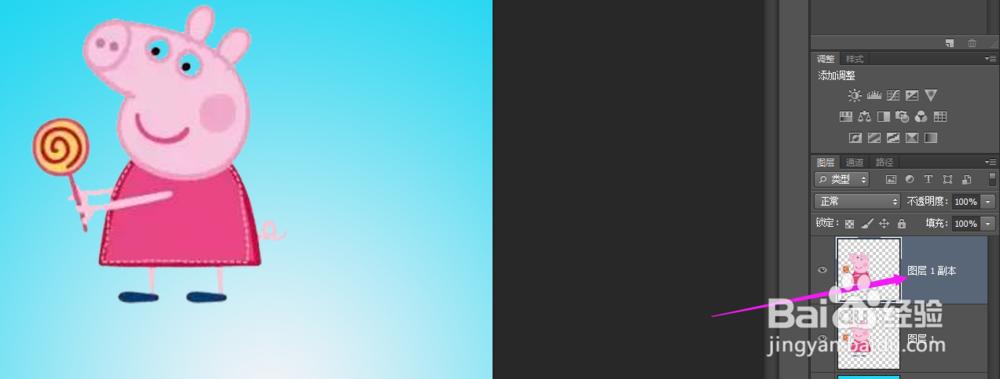
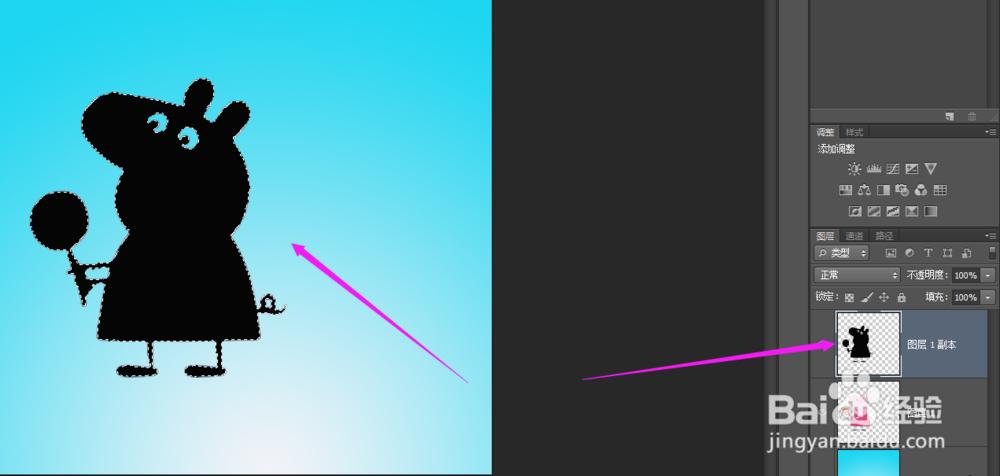
复制的图片,选中选区,填充黑色。
并且把填充黑色的图片拉到下面一层。
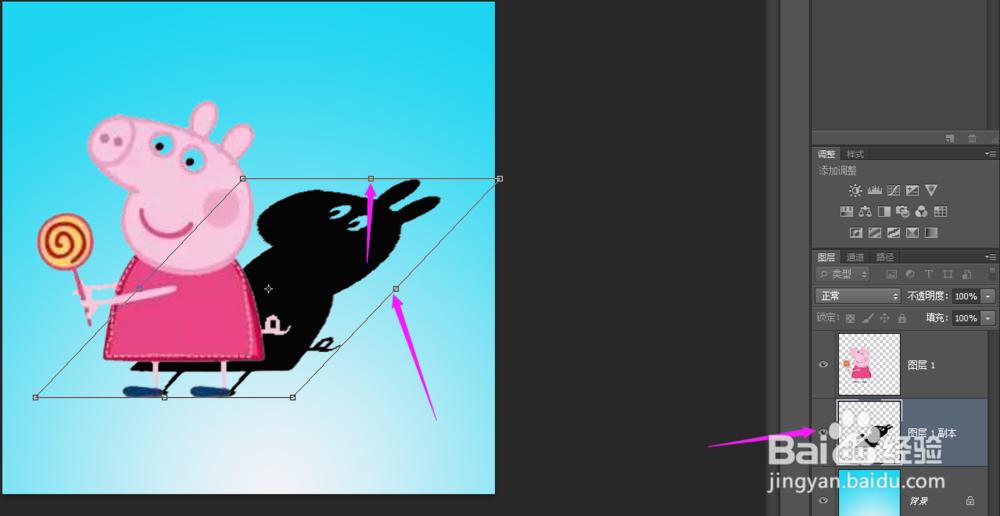
Ctrl+t ,按住ctrl键,往下拖图片成为阴影。
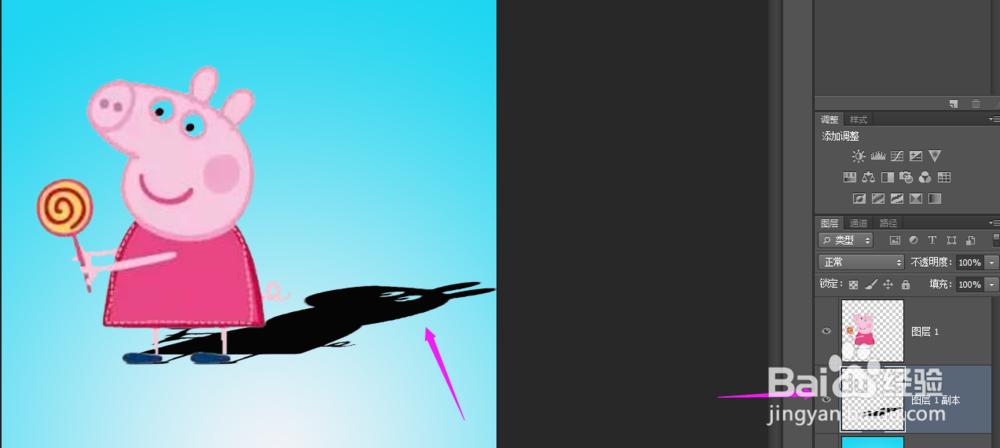
1. 填加图层蒙版,
白色显示,黑色隐藏。
渐变工具,线性工具。黑色和白色。
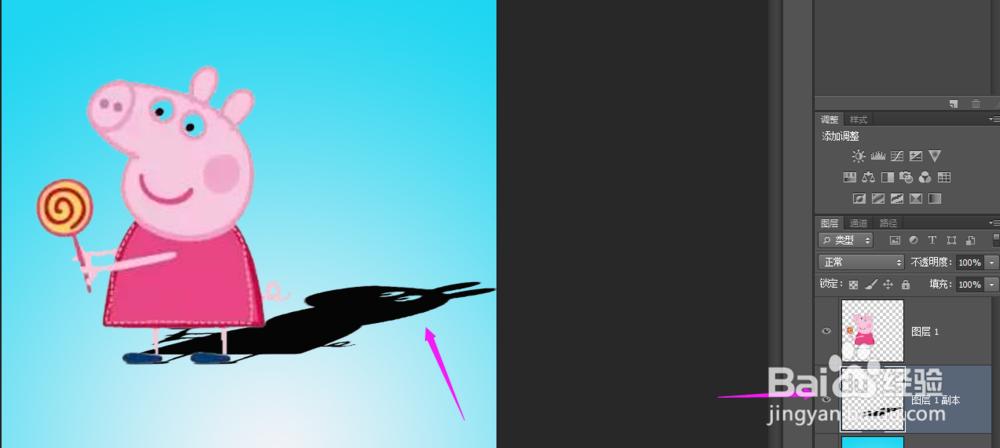
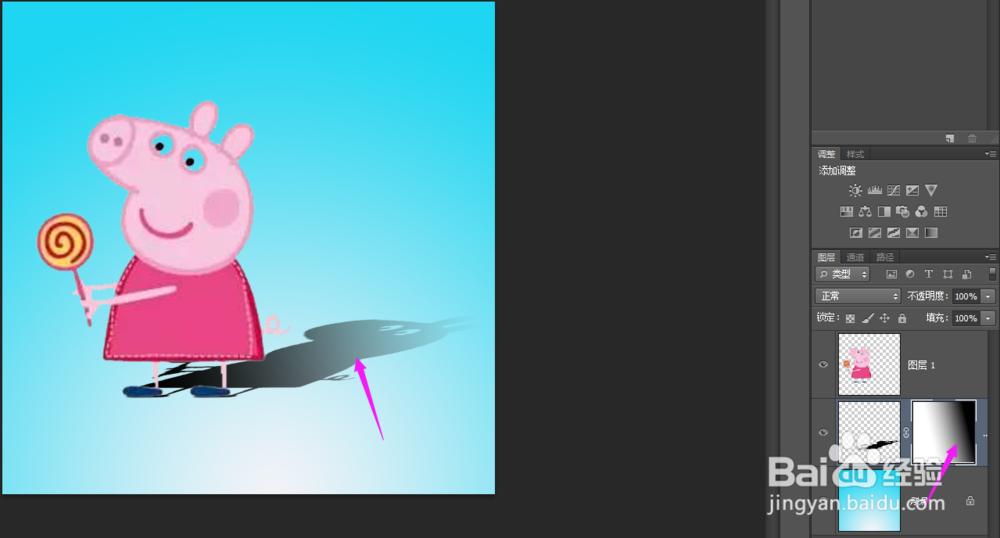
ctre+e,合并图层,添加装饰素材,这张图就完成了。
蒙版的学习。

上一篇:天正暖通如何生成系统图
下一篇:没有了