如何使用MaxonCinema 4D多边形画笔工具建模不规则模型
- 作者:佚名
- 来源:凯思软件园
- 时间:2026-07-25
maxon cinema 4d 使用多边形画笔工具建模不规则模型
在 maxon cinema 4d 中,多边形画笔工具是创建不规则模型的强大助手。下面就来详细介绍如何使用它。
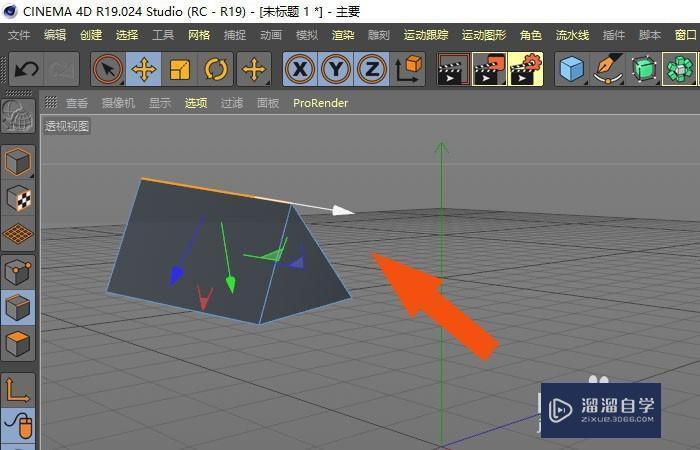
一、开启多边形画笔工具
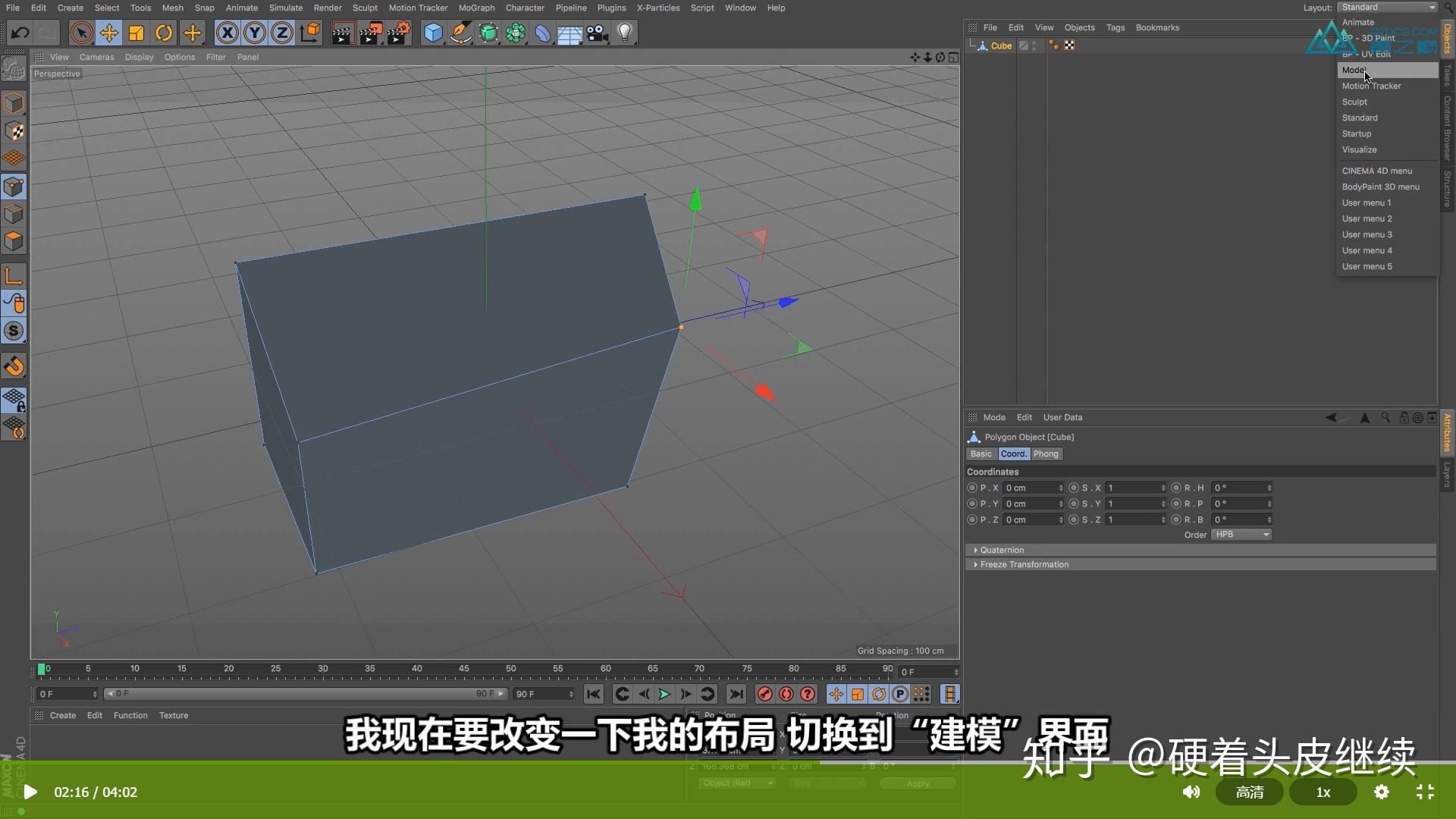
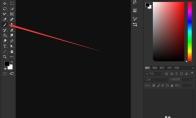
打开 maxon cinema 4d 软件,在界面中找到并切换到建模模块。然后在工具栏中仔细寻找多边形画笔工具的图标,点击即可开启该工具。
二、设定基础参数
在使用多边形画笔工具前,可先对一些基础参数进行设定。比如笔触的大小、硬度等。通过调整这些参数,能让我们后续绘制的笔触更符合建模需求。例如,想要绘制较精细的部分,就将笔触大小调小;若要绘制大面积的形状,可适当增大笔触尺寸。
三、开始绘制
一切准备就绪后,就可以着手绘制不规则模型了。将鼠标指针移动到视图窗口中,按住鼠标左键并拖动,就能像在现实中绘画一样,随心所欲地绘制多边形。绘制过程中,可根据模型的构思不断调整笔触的走向和形状。
四、编辑顶点与边
绘制完成初步形状后,还需对模型进行进一步编辑。通过选择顶点编辑模式,能对顶点进行移动、拉伸、旋转等操作,以此来调整模型的轮廓。对于边,也可以进行类似的操作,比如调整边的长度、角度等,使模型更加规整或符合设计要求。
五、添加细节
利用多边形画笔工具,还能为模型添加丰富的细节。比如绘制一些凹陷、凸起或纹理等。只需再次使用画笔,在相应位置绘制,然后结合顶点和边的编辑,就能让细节完美融入模型中。
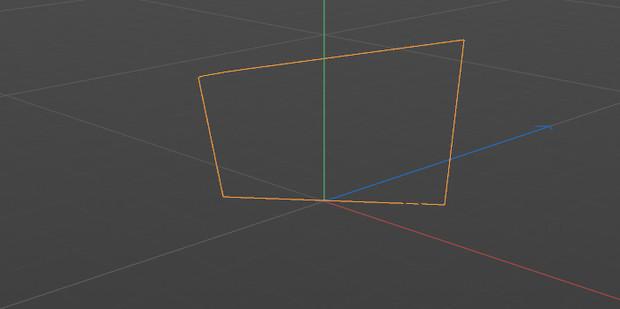
六、平滑处理
最后,为了让模型看起来更加自然和光滑,可使用平滑工具对模型进行处理。这能使模型的边缘更加圆润,减少多边形的生硬感,从而得到一个精美的不规则模型。
通过以上步骤,熟练运用 maxon cinema 4d 的多边形画笔工具,就能轻松创建出各种独具特色的不规则模型,为你的设计作品增添独特魅力。
上一篇:剪映色温如何调节效果好
下一篇:如何用2345看图王美化图片