vegas视频如何添加字幕特效
- 作者:佚名
- 来源:凯思软件园
- 时间:2026-07-23
在vegas软件中添加字幕特效,能为视频增添丰富的视觉效果和信息传达力。
首先,打开vegas软件并导入需要添加字幕的视频素材。然后进入字幕编辑界面,一般可通过在时间轴上找到合适位置,点击“字幕”工具来创建字幕轨道。
添加基本字幕
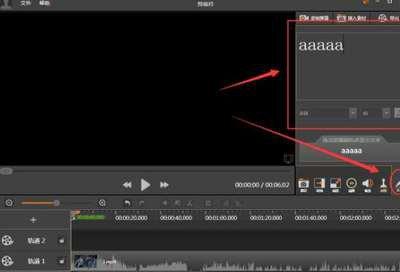
在字幕轨道上双击,即可打开字幕编辑窗口。在这里输入想要显示的文字内容。可以对文字的字体、字号、颜色、对齐方式等进行常规设置,以确保字幕清晰可读且符合整体风格。比如选择简洁大方的字体,与视频画面相协调的颜色。
应用字幕特效
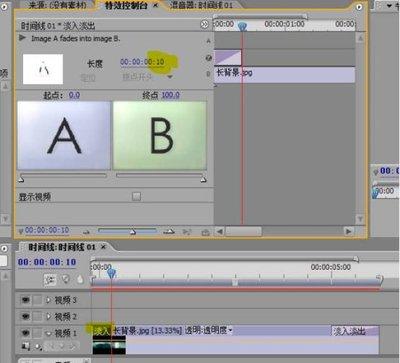
vegas提供了多种字幕特效选项。点击“fx”按钮,会弹出特效列表。像“淡入淡出”特效,可以让字幕出现和消失更自然,避免生硬感。添加后,在时间轴上可以调整淡入淡出的时长参数,使字幕以柔和的方式进入和退出画面。还有“滚动”特效,能让字幕像跑马灯一样在屏幕上滚动显示,适合展示较长的文字内容。通过设置滚动速度等参数,可控制字幕滚动的节奏。
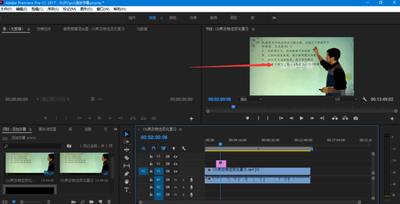
设置关键帧
为了让字幕特效更加生动和富有变化,可以利用关键帧。例如,对于淡入淡出特效,在字幕出现的起始位置设置一个关键帧,将透明度参数设为0;在结束位置再设置一个关键帧,将透明度设为100%,这样就能实现字幕从无到有、逐渐清晰的淡入效果。对于位置移动特效,在字幕开始时设置一个关键帧确定初始位置,在结束时设置关键帧确定最终位置,让字幕在画面中平稳移动。
调整字幕与视频的匹配度
要确保字幕的出现时间与视频中的声音和画面动作精准匹配。根据台词的节奏和画面情节,微调字幕在时间轴上的位置,使观众能在恰当的时候看到对应的字幕内容。同时,注意字幕的大小和颜色不能过于突兀,要与视频画面的亮度、色调等相融合,避免影响观看体验。通过以上步骤,就能在vegas视频中成功添加出精彩的字幕特效,提升视频的质量和吸引力。
下一篇:Win8中文版如何进行远程连接