ps怎么让指定区域渐变
- 作者:佚名
- 来源:凯思软件园
- 时间:2026-07-27
ps软件中,我们可以直接根据自己的需求,对图片进行修改。这里为大家带来关于让指定区域渐变的详细步骤分享,想了解的小伙伴快一起来看看下面的详细介绍把!
ps怎么让指定区域渐变
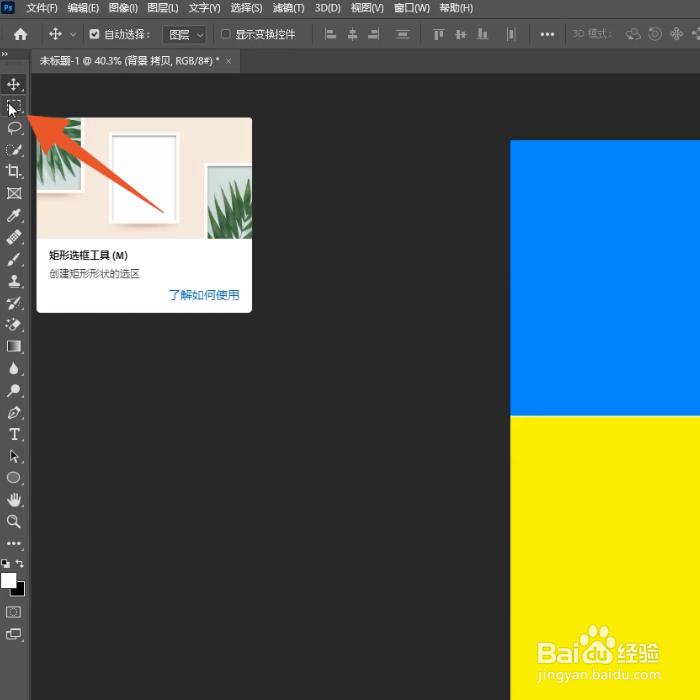
点击矩形选框
进入到ps界面后先点击导航栏里面的矩形选框工具。
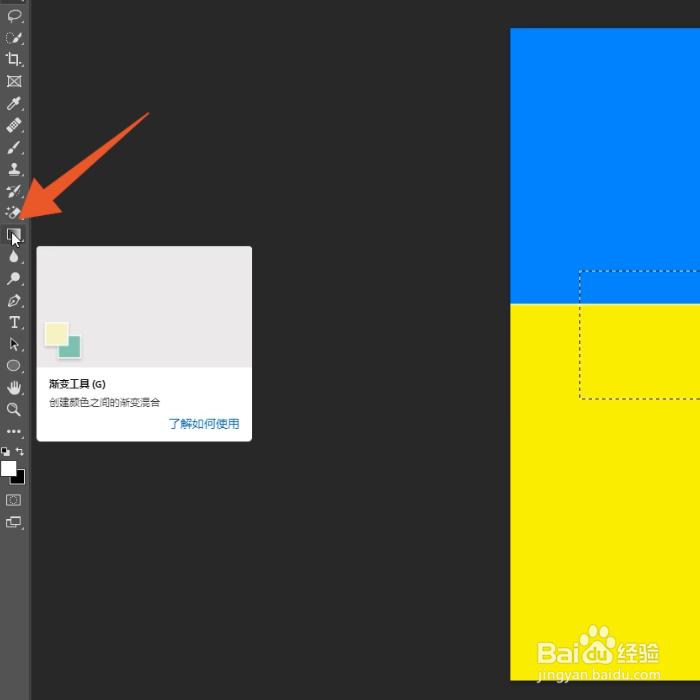
点击渐变工具
单击鼠标左键在图片上框选出你想要渐变的区域,再点击左侧的渐变工具。
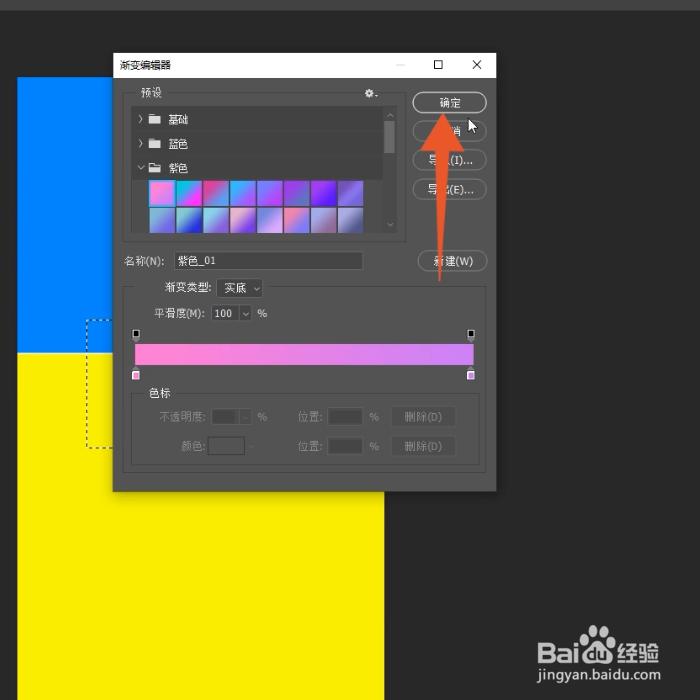
点击确定
点击上方的颜色条,设置你想要的渐变颜色,设置好后点击确定按钮。
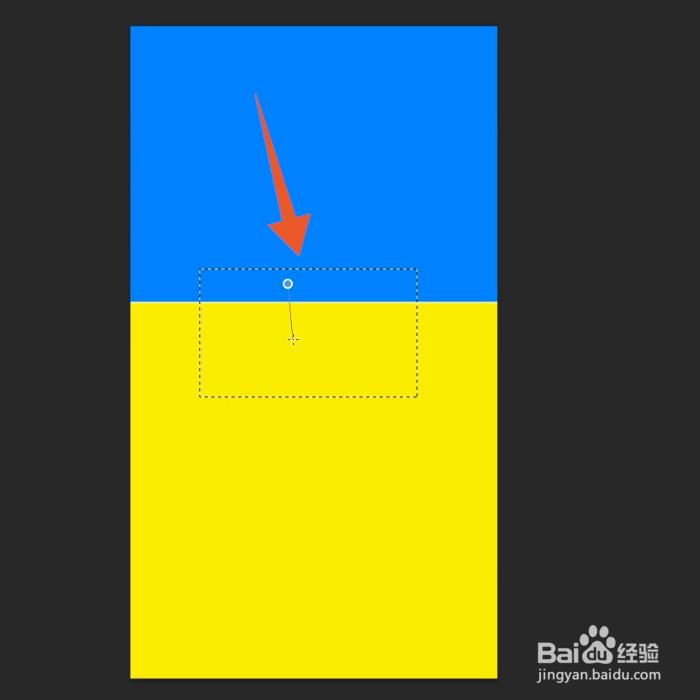
画出渐变方向
再在框选出来的区域画出渐变方向就可以了。
点击工具栏
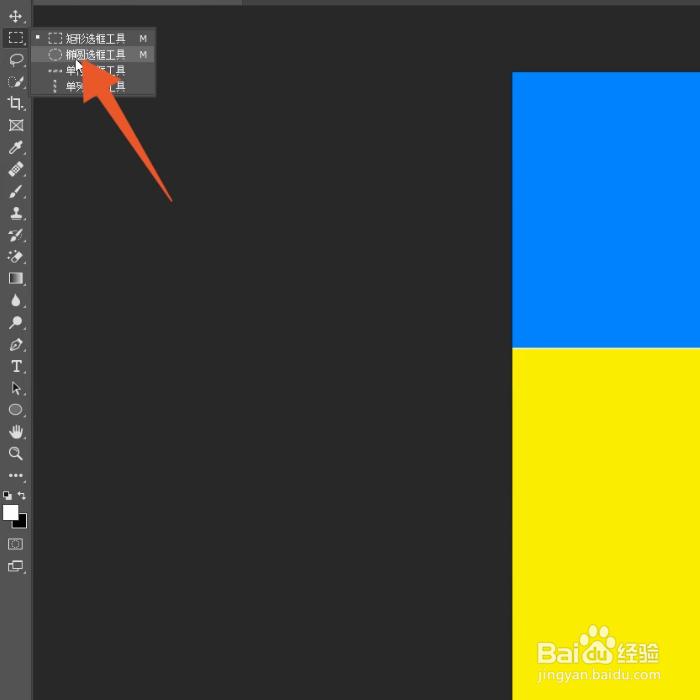
点击椭圆选框工具
进入到ps界面后鼠标右键单击矩形选框工具,点击里面的椭圆选框工具
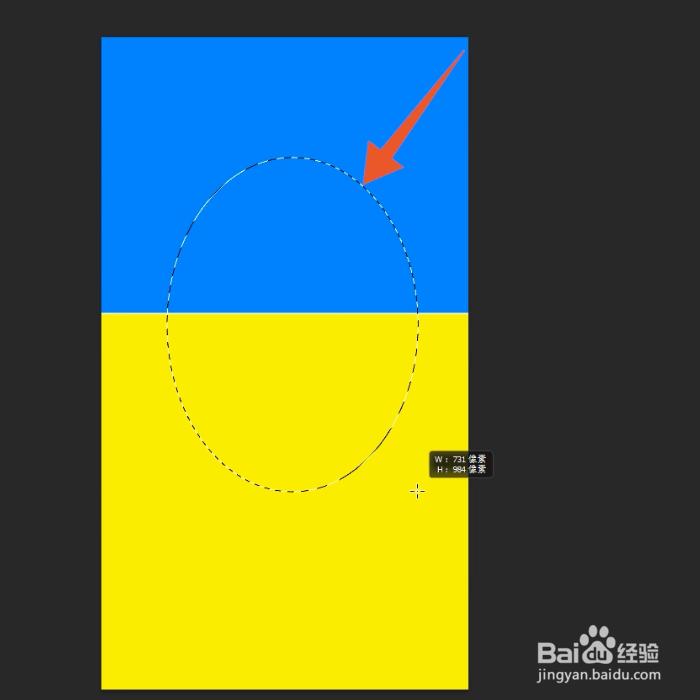
框选渐变范围
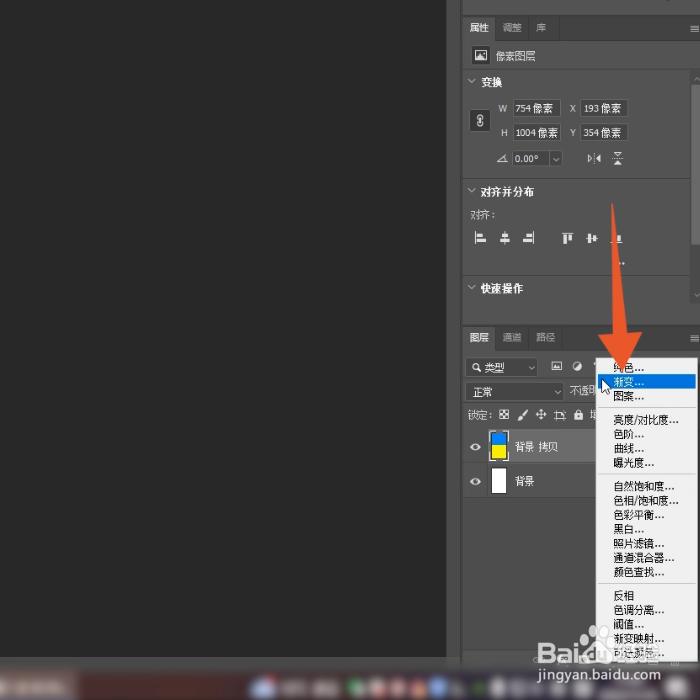
在图片上框选出要渐变的范围,点击右下方的第四个按钮。
点击渐变选项
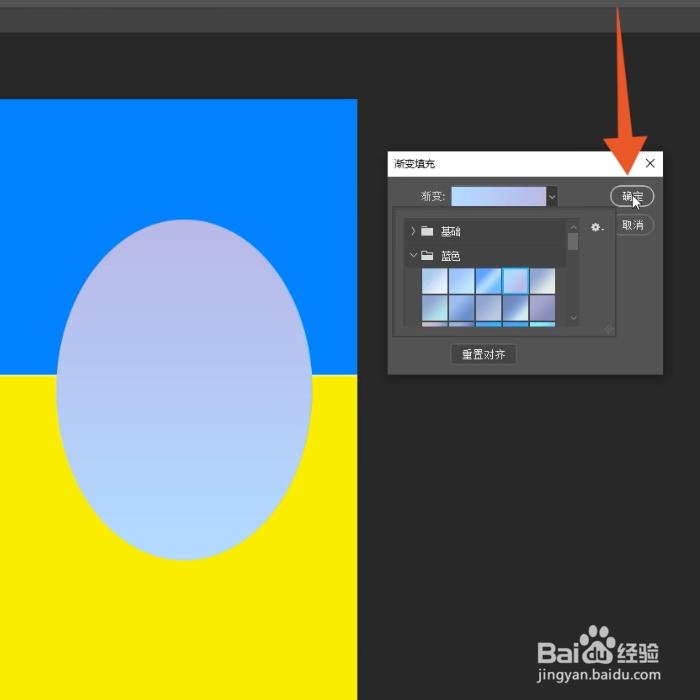
点击菜单里面的渐变选项,点击渐变选择框,在里面选择你想要的渐变颜色。
点击确定按钮
再点击右侧的确定按钮,这样你框选出来的区域就会变成渐变效果了。