寻简思维导图手机版如何在框中插入3D人物图
- 作者:佚名
- 来源:凯思软件园
- 时间:2026-07-27
在当今数字化的时代,思维导图成为了我们整理思路、规划项目、学习知识的得力工具。而寻简思维导图手机版更是以其便捷性和丰富的功能受到众多用户的喜爱。其中,在框中插入3d人物图的操作,能为思维导图增添独特的魅力和视觉效果。
准备工作
首先,确保你已经下载并安装了最新版本的寻简思维导图手机版。打开软件后,创建或打开一个你想要插入3d人物图的思维导图文件。
插入3d人物图步骤
1. 进入编辑状态:找到你想要插入3d人物图的具体框体所在的思维导图节点。点击该节点,使其进入可编辑状态。
2. 寻找插入功能:在软件界面中,仔细查找插入相关的按钮或选项。通常会有一个类似“+”号或者带有特定图标(如图片、元素等)的区域。
3. 选择3d人物图:在插入选项中,找到与人物相关的分类。这里面可能会有专门的3d人物图库供你选择。浏览图库,挑选出你心仪的3d人物图。
4. 调整位置和大小:插入3d人物图后,你可以通过手指拖动来调整其在框中的位置,使其放置在你认为最合适的地方。同时,还能通过双指缩放等操作来改变3d人物图的大小,以确保与框体及整个思维导图的布局相协调。
5. 设置效果(可选):寻简思维导图手机版可能还提供一些针对3d人物图的效果设置选项。比如,你可以调整人物的旋转角度,让其呈现出不同的姿态;或者设置一些光影效果,使人物看起来更加立体生动。
注意事项
在插入3d人物图时,要注意图片的版权问题。尽量选择软件提供的正版图库资源,避免因使用未经授权的图片而带来法律风险。另外,确保你的手机设备有足够的存储空间来容纳这些3d人物图,以免影响软件的正常运行。
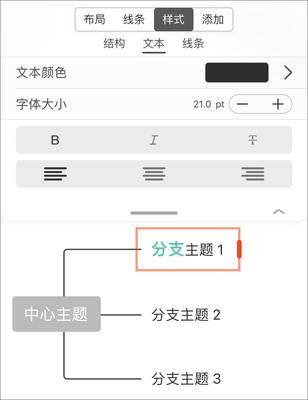
通过在寻简思维导图手机版的框中插入3d人物图,能让你的思维导图更加生动形象,无论是用于工作汇报、学习总结还是创意构思,都能给人留下深刻的印象。快来试试这个有趣的功能,为你的思维导图注入新的活力吧!
上一篇:懂车帝app如何修改实名认证
下一篇:LiblibAI画面跑偏如何解决