Win10系统中AE不能拖入素材怎么办
- 作者:佚名
- 来源:凯思软件园
- 时间:2026-07-29
在使用adobe ae进行视频剪辑、动效设计时,win10系统下无法拖入素材是非常常见的故障,明明文件本身可以正常打开,就是拖不进ae的项目面板或时间轴,轻则打断创作思路,重则耽误项目进度。我们可以从系统、软件、素材等多个维度逐一排查解决。
检查系统权限与软件运行方式
win10的用户账户控制(uac)权限限制是该故障最常见的诱因。很多用户日常启动ae时没有管理员权限,会导致ae无法读取文件资源管理器中的文件信息,直接阻断拖拽操作。解决方法很简单:右键ae的桌面快捷方式,选择「属性-兼容性」,勾选「以管理员身份运行此程序」,确认后重启ae即可尝试拖拽。此外,如果素材存放在c盘的系统目录(如受保护的桌面、program files文件夹),也会因系统权限限制无法读取,可将素材转移到d盘等非系统盘的自定义文件夹后再试。
排查ae进程与软件设置故障
ae长时间运行或者后台残留异常进程时,核心功能会出现卡顿失效,拖拽功能往往首当其冲。此时可以打开win10任务管理器,结束所有ae进程以及adobe creative cloud后台进程,再重新启动ae。如果重启后依旧无法拖拽,大概率是ae首选项配置出错或者第三方脚本、插件冲突,可以按住ctrl+alt+shift的同时启动ae,在弹出的「是否删除首选项文件」提示中点击确认,重置ae为默认配置后即可解决大部分设置类问题。
排查素材与系统资源管理器异常
除了软件问题,故障也可能出在素材或系统端:如果只有单份素材无法拖入,大概率是素材本身损坏、编码不被ae支持,或者素材所在文件夹路径包含特殊符号,不少版本ae对特殊字符路径兼容性较差,修改路径和文件名后即可恢复。如果所有素材都无法拖入,可能是win10资源管理器进程卡顿,在任务管理器中结束「explorer.exe」,再点击「新建任务」输入「explorer.exe」重启资源管理器后,就能恢复正常拖拽交互。
修复软件兼容性与安装故障
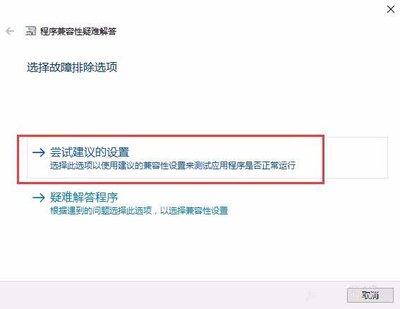
如果以上方法都无效,需要排查兼容性和安装问题:过于老旧的ae版本适配win10时容易出兼容故障,可以在兼容性设置中勾选「以兼容模式运行windows 8」;若是新版ae,可以打开adobe creative cloud,找到ae的修复安装选项,补全损坏的程序组件,即可解决功能异常问题。
总的来说,win10下ae无法拖拽素材大多是小问题,按照从易到难的顺序排查,很快就能解决绝大多数故障,全文约740字。
上一篇:PS怎么设计朦胧的霓虹灯字体效果
下一篇:没有了