premiere导入SRT字幕格式无法修改如何解决
- 作者:佚名
- 来源:凯思软件园
- 时间:2026-07-31
在使用premiere进行视频编辑时,导入srt字幕却无法修改格式,这着实会给不少用户带来困扰。下面我们从多个维度来探讨解决办法。
检查字幕文件本身
首先要确认srt字幕文件是否格式正确。仔细查看文件内容,有无乱码、错误的时间轴标注等。如果字幕文件本身存在问题,那自然无法正常在premiere中修改格式。可以尝试用文本编辑器打开srt文件,查看其文本结构是否清晰规范。例如时间轴格式应为“0:00:00,000 --> 0:00:05,000”这样的标准格式,如果出现异常,就需要重新制作或修复字幕文件。
软件版本兼容性
premiere不同版本在对srt字幕格式的支持上可能存在差异。确保你的软件版本是较新且稳定的版本。有时旧版本可能会出现一些兼容性问题导致无法修改格式。可以前往adobe官方网站查看是否有针对字幕格式支持的更新补丁,及时更新软件,说不定就能解决字幕格式修改的难题。
导入设置问题
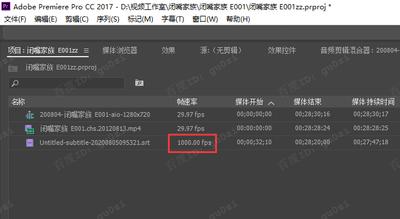
在premiere中导入srt字幕时,导入设置也很关键。检查导入时的选项,是否正确识别了字幕格式。有可能是导入过程中选择了错误的编码方式或其他错误设置。尝试重新导入字幕文件,在导入对话框中仔细确认各项参数,比如选择正确的字幕编码(常见的如utf-8),确保以正确的方式将字幕导入到项目中,这样或许能让premiere正确识别并允许修改格式。
缓存与临时文件清理
软件的缓存和临时文件有时也会干扰字幕格式的修改。长时间使用premiere后,积累的缓存可能导致各种问题。通过premiere自带的清理缓存功能,或者手动删除系统中与premiere相关的临时文件夹内容。清理后重启软件,再次尝试修改srt字幕格式,看是否能恢复正常操作。
总之,当premiere导入srt字幕无法修改格式时,不要着急。从字幕文件本身、软件版本、导入设置以及缓存清理等多个方面进行排查和处理,相信能够找到有效的解决办法,顺利完成视频字幕的编辑工作。
上一篇:云记app如何使用
下一篇:Edius怎么制作竖向视频