如何将excel表格中的数据制作成组合图表
- 作者:佚名
- 来源:凯思软件园
- 时间:2026-07-30
在处理excel表格数据时,组合图表能以直观且丰富的形式展示信息,帮助我们更清晰地洞察数据背后的趋势和关系。那么,如何将excel表格中的数据制作成组合图表呢?
首先,确保你的数据已整理好,每列清晰准确代表相应的数据类别。选中你想要制作图表的数据区域。
接着,点击excel界面上方的“插入”选项卡。在众多图表类型中,找到“组合图”。这里提供了多种组合方式,如柱形图与折线图组合、条形图与面积图组合等。
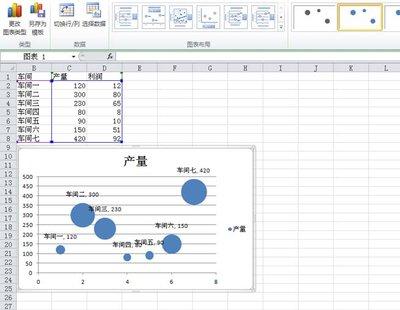
选择合适的组合类型后,excel会初步生成一个组合图表。此时,你可以进一步调整图表的样式和格式。比如,更改图表的颜色主题,使其更符合你的需求或整体风格;调整图表的字体大小和样式,让和数据标签更易读。
对于图表中的各个数据系列,你还能单独进行设置。例如,若觉得某个柱形的高度比例不合适,可右键点击该柱形系列,选择“设置数据系列格式”,在弹出的侧边栏中精确调整柱形的填充颜色、边框颜色、透明度等,也能修改柱形的系列重叠比例和间隙宽度。对于折线图部分,同样可以设置线条颜色、粗细、数据标记等,使其与柱形图相互协调又突出各自特点。

另外,别忘了为图表添加一个清晰明了的,让读者一眼就能明白该图表所展示的核心内容。同时,给坐标轴添加合适的标签,注明横纵坐标所代表的含义。如果数据有特定的单位,也在标签中准确体现。
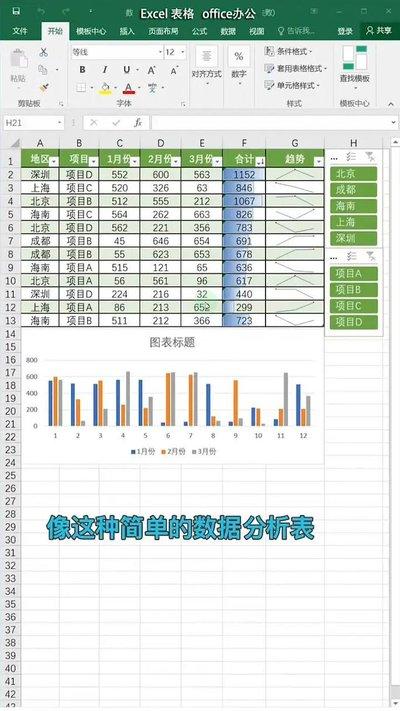
通过以上步骤,你就能轻松地将excel表格中的数据制作成专业且富有表现力的组合图表,让数据以更生动、易懂的方式呈现出来,助力你更好地分析和展示数据。
上一篇:爱剪辑怎么制作逐字伸缩效果字幕
下一篇:没有了