如何用excel按条件统计人数
- 作者:佚名
- 来源:凯思软件园
- 时间:2026-06-24
在处理数据时,常常需要按特定条件对人数进行统计。excel 提供了强大的函数功能来轻松实现这一需求。
countif 函数基础应用
countif 函数是按条件统计人数的常用方法。其语法为 countif(range, criteria),其中 range 是要统计的单元格区域,criteria 是统计条件。例如,在一个记录员工部门的表格中,要统计销售部门的人数。假设部门信息存放在 a 列,在其他单元格输入公式 =countif(a:a,"销售部门"),按下回车键后即可得到销售部门的人数。
多条件统计人数
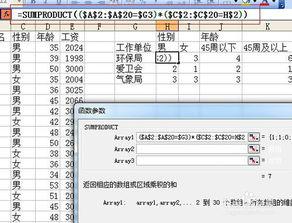
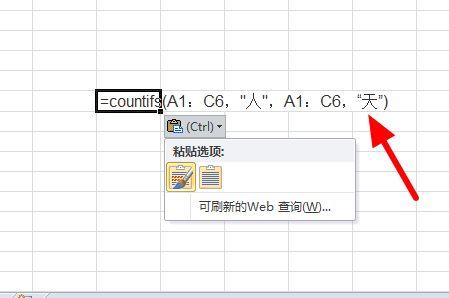
当需要多个条件统计人数时,可借助 countifs 函数。该函数语法为 countifs(criteria_range1, criteria1, [criteria_range2, criteria2,...])。比如,要统计年龄在 30 到 40 岁之间且职位是经理的员工人数。若年龄在 b 列,职位在 c 列,可在其他单元格输入公式 =countifs(b:b,">=30",b:b,"<=40",c:c,"经理"),就能准确得出符合条件的人数。
模糊条件统计
若统计条件为模糊匹配,可在条件中使用通配符。比如统计姓名中包含“李”字的人数,公式 =countif(a:a,"*李*")。星号代表任意数量的任意字符,通过这种方式可灵活设置模糊条件进行人数统计。
按条件统计人数并动态更新
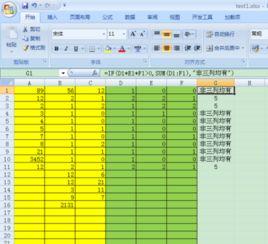
在数据不断变化的情况下,为了使统计结果能实时更新,可使用数据透视表。选中数据区域,点击“插入”菜单中的“数据透视表”。将需要统计的条件字段拖到“行”区域,将人员标识字段拖到“值”区域,在“值”区域的设置中选择“计数”,即可快速按条件统计人数,且数据透视表会随数据变化自动更新统计结果,极大方便了数据分析与统计工作。
下一篇:六只脚如何修改个人资料