福昕PDF编辑器如何添加签名
- 作者:佚名
- 来源:凯思软件园
- 时间:2026-06-26
在日常办公和文件处理中,为pdf文件添加签名是一项常见需求。福昕pdf编辑器作为一款功能强大的pdf工具,提供了便捷的签名添加方式。
准备签名图像
首先,你需要准备好用于签名的图像。可以是手写签名扫描后的图片,也可以是通过图像处理软件制作的电子签名图片,确保图像清晰、无模糊或瑕疵,尺寸适中,一般建议使用png或jpeg格式。
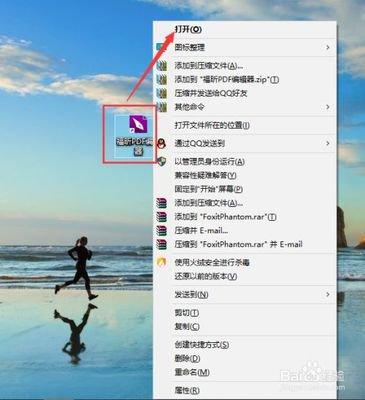
打开福昕pdf编辑器
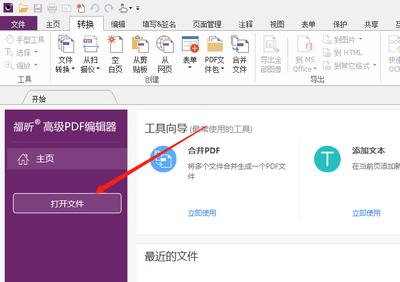
启动福昕pdf编辑器,打开需要添加签名的pdf文件。找到菜单栏中的“填写与签名”选项,点击进入签名相关功能界面。
添加签名
在“填写与签名”界面中,点击“添加签名”按钮。此时会弹出一个下拉菜单,提供多种签名添加方式,包括“图像”“文本”“手绘”等。
- 使用图像签名:若选择“图像”方式,点击后会弹出文件选择框,找到事先准备好的签名图像文件,选中后点击“打开”,签名图像便会被添加到pdf文件中。你可以调整签名的大小、位置,使其与文档中的签名位置适配,还能设置签名的透明度等属性,让签名效果更加自然。
- 文本签名:选择“文本”方式,在弹出的文本框中输入你的姓名等信息作为签名内容。可以设置字体、字号、颜色、对齐方式等,使签名文本样式符合你的需求。
- 手绘签名:若选择“手绘”方式,使用鼠标或绘图板在pdf页面上直接绘制签名。绘制完成后,同样可以对线条的颜色、粗细等进行调整,以达到满意的手绘签名效果。
保存签名文件
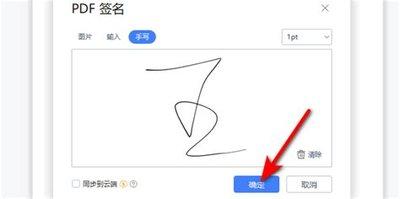
完成签名添加后,点击“保存”按钮,将带有签名的pdf文件保存到指定位置。保存后的文件将永久保留签名信息,方便后续查看、使用和分享。
通过福昕pdf编辑器添加签名,无论是正式文件签署还是日常文档标记,都变得轻松简单。掌握这些添加签名的方法,能让你的pdf文件处理更加高效、规范,满足各种办公场景下的签名需求。
下一篇:酷我音乐能免费听歌吗