Visual Studio Code如何设置背景图片
- 作者:佚名
- 来源:凯思软件园
- 时间:2026-06-30
在visual studio code(简称vs code)中设置背景图片,能为开发者带来更加个性化和舒适的工作环境。以下为你详细介绍设置方法。
安装扩展
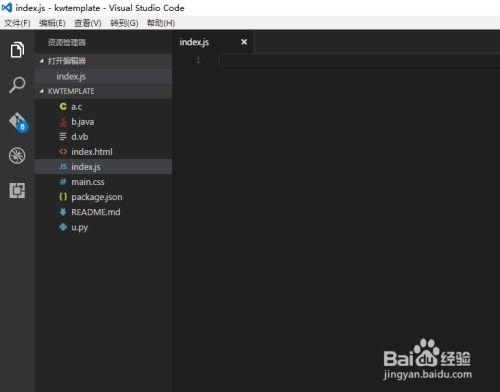
首先,打开vs code,点击左侧的扩展图标。在搜索框中输入“background”,找到“background image”扩展并安装。
配置背景图片
安装完成后,打开命令面板(通常通过ctrl+shift+p快捷键)。在命令面板中输入“background”,选择“set background image”选项。
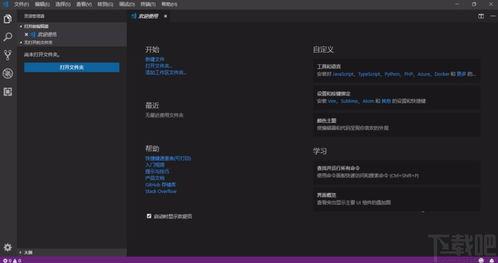
此时会弹出配置窗口,你可以进行如下设置:
1. 选择图片路径:点击“image path”后的按钮,选择本地的图片文件作为背景。支持常见的图片格式,如jpg、png等。
2. 调整图片显示方式:
- opacity:用于设置图片的透明度,值为0-1,0表示完全透明,1表示不透明。
- zoom:控制图片的缩放比例,可根据自己的需求调整图片大小。
- position:设置图片在编辑器中的位置,如“center”(居中)、“top left”(左上角)等。
3. 设置不同主题下的背景图片:如果你希望在不同的vs code主题下显示不同的背景图片,可以点击“edit in settings.json”。在打开的配置文件中,找到“backgroundimage”相关设置项,通过添加条件判断来实现。例如:
```json
"backgroundimage": {
"default": "path/to/default/image.jpg",
"dark": "path/to/dark/theme/image.jpg",
"light": "path/to/light/theme/image.jpg"
}
```
其他注意事项
1. 设置完成后,保存配置文件。vs code会自动应用新的背景图片设置。
2. 如果背景图片显示不正常或出现拉伸等问题,可以尝试调整图片路径、缩放比例和显示位置等参数,直到达到满意的效果。
3. 部分扩展可能会与“background image”扩展产生冲突。如果遇到问题,可以尝试禁用其他可能冲突的扩展,或者向扩展开发者反馈寻求解决方案。
通过以上步骤,你就能轻松为vs code设置个性化的背景图片,让你的代码编辑环境更加独特和舒适。
下一篇:超级教练如何预约科目三