
Visual Studio Code如何添加多个工作区文件夹
- 作者:佚名
- 来源:凯思软件园
- 时间:2026-06-20
轻松搞定!visual studio code工作区添加多个文件夹
在编程的世界里,visual studio code(简称vs code)是一款备受欢迎的代码编辑器。很多时候,我们需要在一个工作区中处理多个文件夹的代码项目,今天就来教大家如何在vs code工作区添加多个文件夹,让你的开发效率更上一层楼!
一、打开vs code
首先,确保你已经安装并打开了visual studio code。
二、创建新的工作区
点击vs code界面左上角的“文件”,然后选择“打开文件夹”。这里会弹出文件选择框,你可以选择一个已有的文件夹作为工作区的基础。但这只是第一步哦,接下来才是关键。
三、添加其他文件夹
方法一:在资源管理器中操作
在vs code的资源管理器中,找到刚才打开的主文件夹。然后,右键点击该文件夹,选择“将文件夹添加到工作区”。此时,你可以选择其他想要添加的文件夹啦。选中后,这些文件夹就会被添加到当前的工作区中。你可以在资源管理器中方便地切换和查看各个文件夹下的文件。
方法二:通过命令面板
按下“ctrl + shift + p”(windows/linux)或“command + shift + p”(mac)组合键,打开命令面板。在命令面板中输入“add folder to workspace”,然后选择该命令。接着,按照提示选择要添加的文件夹即可。
四、工作区的优势
当你成功添加多个文件夹到工作区后,会发现很多便利之处。比如,你可以同时打开多个项目的文件,在不同文件夹的代码之间轻松切换,无需频繁地重新打开文件夹。而且,vs code会记住你在各个文件夹中的设置,像是代码格式化的偏好、扩展的启用情况等,让你的开发环境始终保持一致。
五、管理工作区
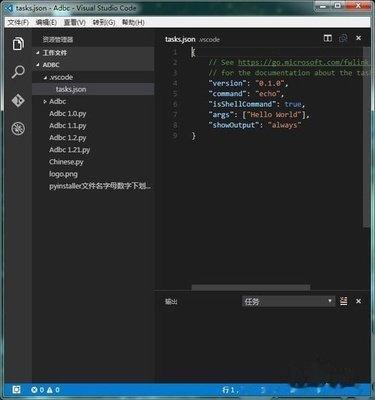
你还可以对工作区进行管理。如果你想移除某个文件夹,在资源管理器中右键点击该文件夹,选择“从工作区移除”即可。另外,你可以将工作区保存为文件,方便下次快速打开。点击“文件” -> “将工作区另存为”,选择一个合适的位置保存。下次需要打开这个包含多个文件夹的工作区时,直接打开保存的文件就行啦。
通过以上简单的步骤,你就能在visual studio code工作区轻松添加多个文件夹,享受更高效、便捷的代码开发体验。快来试试吧,让你的编程之旅更加顺畅!
上一篇:菁优网网页版官网入口在哪
下一篇:讯飞听见如何进行离线录音











