premiere2019怎么插入和导出帧
- 作者:佚名
- 来源:凯思软件园
- 时间:2026-07-23
在视频剪辑工作中,单帧插入与帧导出是premiere pro 2019(以下简称pr2019)中非常高频的操作,无论是提取画面做视频封面、制作定格停帧效果还是导出静帧素材做设计,掌握适配不同场景的操作方法,能有效提升剪辑效率,下面从操作方法、场景适配、注意事项多个维度梳理具体操作流程。
pr2019插入帧的两种常用操作
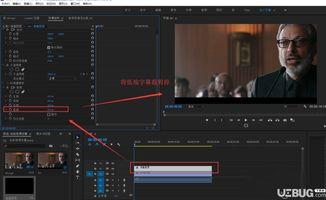
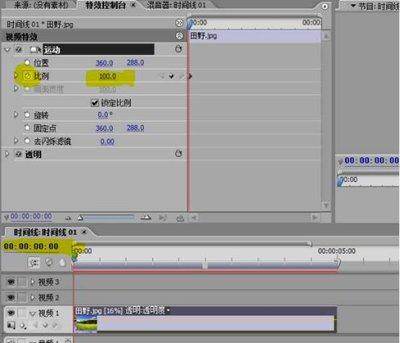
插入帧主要分为两类场景,对应不同操作:如果需要插入外部静态图片帧,只需在项目面板空白处右键选择「导入」,选中目标静帧文件后确认导入,再将素材直接拖入时间线的目标位置即可,导入前可在「编辑-首选项-时间线」中调整静帧默认持续时间,避免后续反复拉伸调整。如果需要在现有剪辑片段中插入单帧做定格效果,可以将时间指针移动到目标帧,右键点击时间线上的对应素材,选择「插入帧冻结」,后续拖动生成的冻结帧边缘就能调整定格时长,无需导出后重新导入,操作更高效。
pr2019导出帧的三类路径
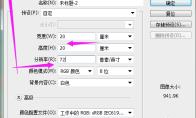
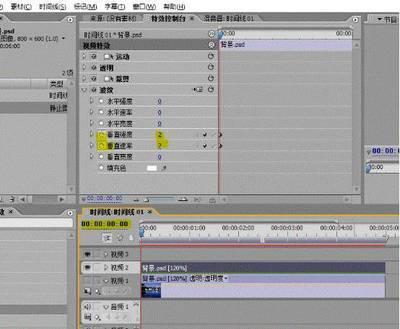
针对不同输出需求,pr2019提供了三种导出路径:最快的是快速导出法,将时间指针移动到目标帧后,点击节目面板左下角相机形状的「导出帧」按钮,选择保存路径、图片格式,按需勾选「导入项目」后确认即可,适合快速提取视频封面,全程仅需两秒。如果需要高画质或自定义参数,可以按ctrl+m调出媒体导出面板,格式选择目标图片格式,在导出范围中勾选「时间指针」,调整分辨率、色彩空间后导出,适合专业印刷或高清设计素材输出。如果要提前导出未加入时间线的素材帧,直接在源监视器移动指针后点击导出帧按钮即可,无需添加到序列。
核心操作注意事项
导出帧时,pr2019默认输出分辨率和序列分辨率一致,若需要调整分辨率要提前在序列设置或导出面板中修改;需要导出透明背景帧时,必须选择png或tiff格式,jpg不支持透明度通道;插入帧冻结时,默认仅冻结画面,会自动切断原素材音频,需要手动调整音频片段位置,避免出现音画错位。全文约670字。
上一篇:南航app值机后怎么选座位 南方航空app如何选座位
下一篇:豆包怎么绑定抖音账号