云美摄APP设置禁用硬件编码器的方法
- 作者:佚名
- 来源:kislmq下载
- 时间:2025-11-24
云美摄APP是不少用户平时用来制作短视频的应用软件,在该软件中支持拍摄视频以及从本地导入视频剪辑等,在使用相关功能时若是发现出现编码错误的情况,可以选择将硬件编码器功能禁用来解决该问题,有些时候可能编辑的内容占用内存太大,或者是手机设备的存储空间太小,导致无法带动编辑器的运行,对此将硬件编码器功能关闭尝试解决相关问题,直接打开设置页面找到禁用硬件编码器功能即可操作,不仅如此还支持设置WIFI网络下自动播放等功能,下方是关于该问题的教程方法,快来看看吧。
方法步骤
1.来到当前打开的云美摄APP操作界面中,将底部位置的我的选项点击打开即可。
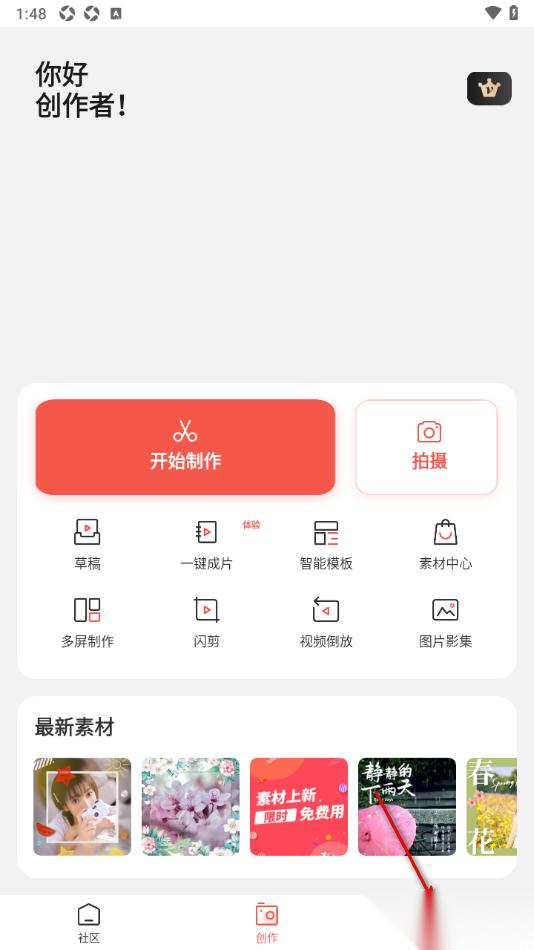
2.这时候我们就可以在打开的页面上查看到下方显示的【设置】选项,将其点击即可进入。
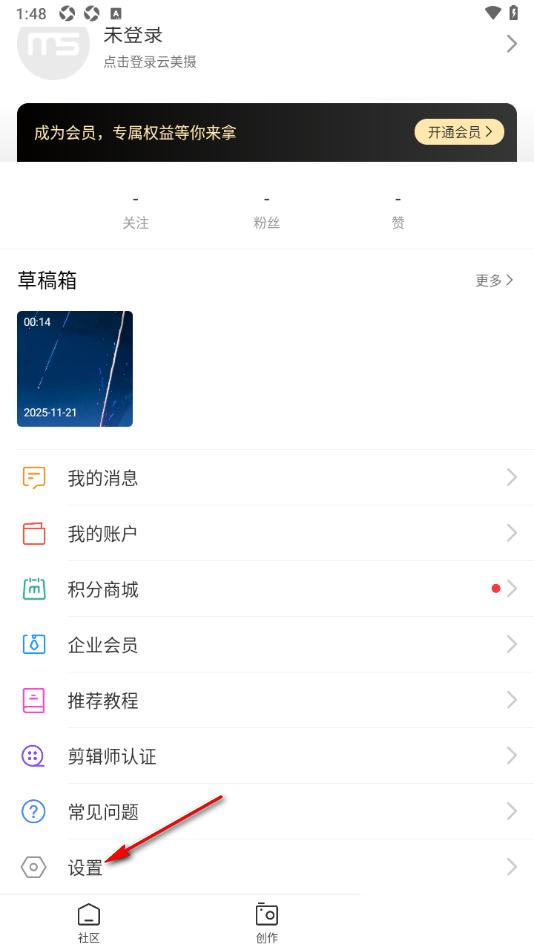
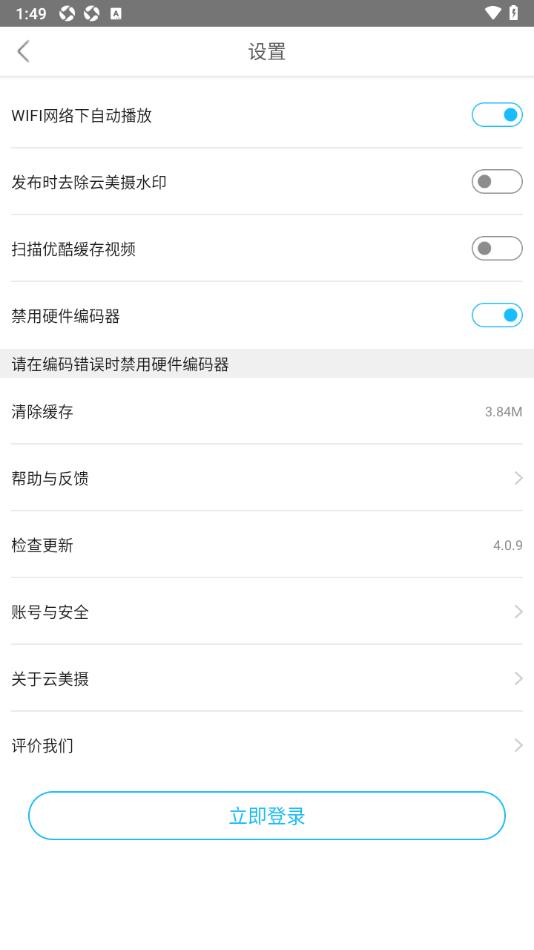
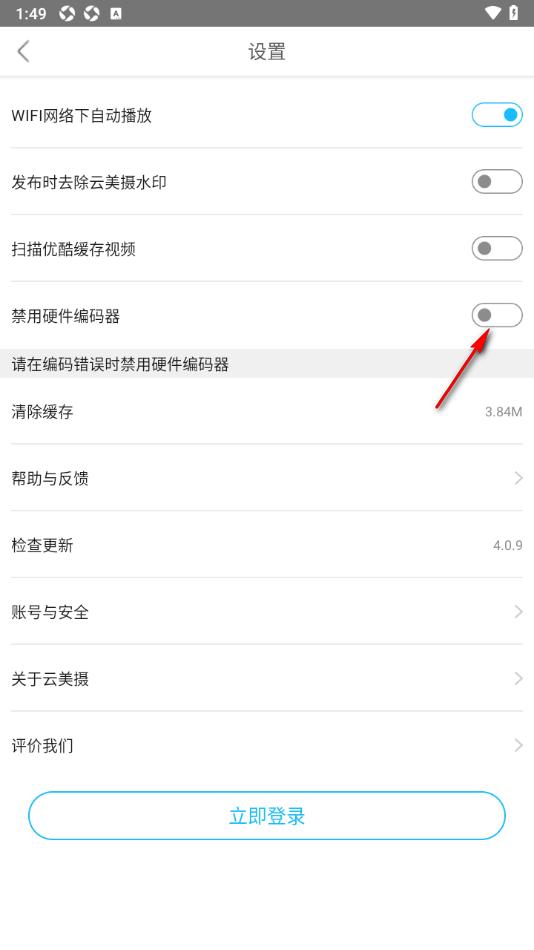
3.随后我们就可以在该页面上查看到【急用硬件编码器】选项,点击后面的开关按钮即可。
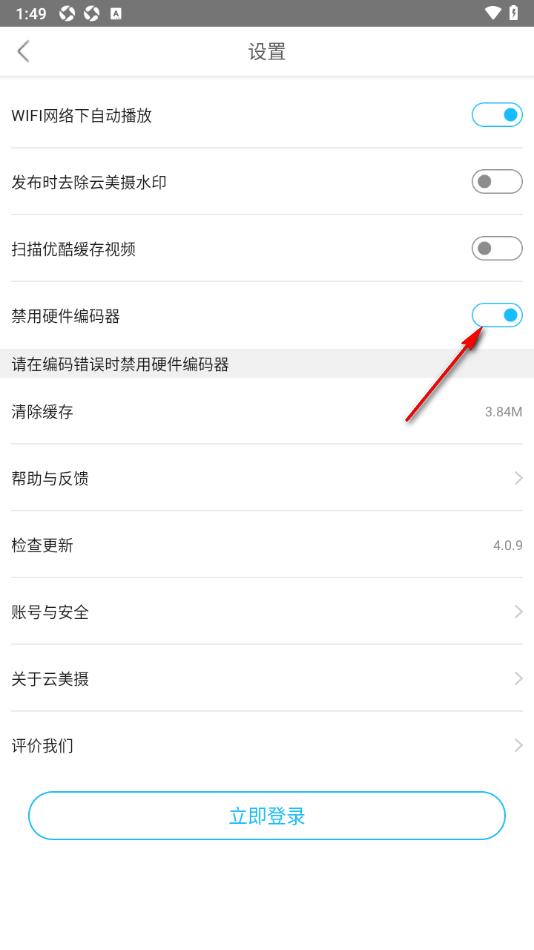
4.开启该功能之后,在编码错误的情况下禁用该功能即可解决相关问题。
一些用户在操作云美摄APP这款软件的过程中,有些时候想要知道如何才能在该软件中设置禁用硬件编码器功能,那么即可根据上述的步骤教程来操作,当用户遇到编码错误的情况通过禁用编码器来解决该问题,感兴趣的用户可以来操作试试。
上一篇:阿里零售通 注销账号方法
下一篇:速看短剧app如何调节倍数