
剪映怎么在视频中间添加故障动画
- 作者:佚名
- 来源:凯思软件园
- 时间:2026-06-21
在视频制作中,添加一段故障动画能让视频更具创意和科技感。剪映作为一款功能强大且易用的视频编辑软件,能轻松实现这一操作。
首先,打开剪映软件并导入你需要编辑的视频。找到你想要在中间添加故障动画的位置,点击视频轨道,将时间线指针移动到该位置。
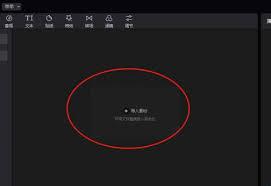
接着,点击界面下方的“特效”选项。在特效分类中,找到“动感”类别,这里面有多种富有动态效果的特效可供选择。在众多特效里,仔细寻找与故障动画相关的特效,例如带有信号干扰、画面闪烁等效果的特效,通常这类特效能营造出故障动画的感觉。
选择好合适的故障动画特效后,将其添加到视频轨道上,放置在你指定的时间位置。添加后,你可以对特效的参数进行调整。比如,可以设置信号干扰的强度,让画面闪烁的频率加快或减慢,以此来达到你想要的故障动画效果。
为了让故障动画与视频更好地融合,还可以调整特效的持续时间。根据视频的整体节奏和风格,适当拉长或缩短故障动画的时长,使其在视频中间呈现出恰到好处的视觉冲击。
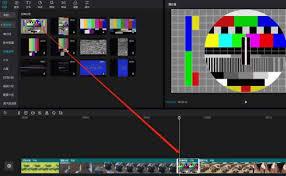
另外,如果你希望故障动画有更丰富的变化,可以尝试添加关键帧。在特效的参数设置区域,点击关键帧按钮,然后在不同的时间点调整特效参数,如干扰线条的方向、闪烁的颜色等,这样就能创造出一段动态变化的故障动画。
通过以上步骤,利用剪映就能轻松在视频中间添加一段精彩的故障动画。无论是制作创意短片、科技主题视频还是为视频增添独特元素,这种方法都能帮助你快速实现目标,让你的视频在众多作品中脱颖而出,吸引观众的目光。
下一篇:甘肃驾照积分怎么查询











