
刻记手机版如何插入图片到卡片中
- 作者:佚名
- 来源:凯思软件园
- 时间:2026-06-22
在当今数字化的时代,图片成为了人们记录和表达的重要方式之一。刻记手机版为用户提供了便捷的操作体验,其中插入图片到卡片的功能更是为信息的丰富呈现增添了色彩。下面将详细介绍刻记手机版设置插入图片到卡片中的方法。
准备图片
首先,确保你已准备好想要插入的图片。这些图片可以是手机相册中已有的照片,或是通过网络下载保存的图像。保证图片的质量清晰,大小适中,以确保能在卡片中完美展示。
打开刻记手机版
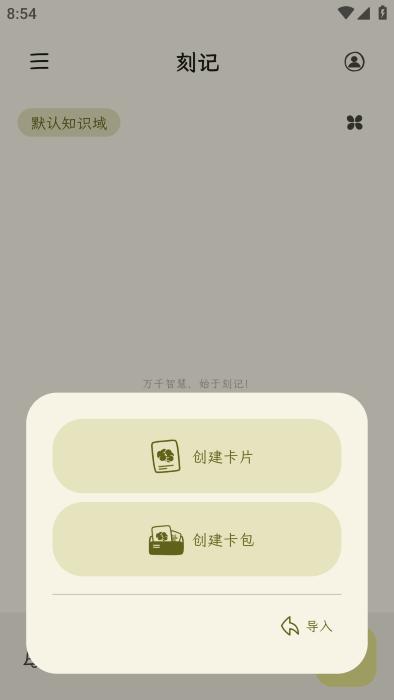
启动刻记手机版应用程序,进入你需要插入图片的卡片编辑界面。你可以选择新建一张卡片,或者对已有的卡片进行编辑操作。

找到插入图片选项
在卡片编辑界面中,仔细寻找插入图片的相关按钮或选项。通常,它会以一个类似图片的图标呈现,可能位于界面的特定位置,如工具栏中。点击该图标,即可进入图片选择页面。
选择图片
此时,你将看到多个图片选项。你可以选择从手机相册中选取图片,点击相册图标后,系统会展示你手机中的所有照片文件夹,从中找到你想要插入的图片并选中。若你想插入网络图片,可能需要根据应用提示进行相应的网络授权或选择合适的在线图片搜索功能来获取图片。
调整图片
插入图片后,你可以对其进行一系列调整操作。比如,拖动图片边缘来调整大小,使其与卡片布局相契合;通过旋转按钮来改变图片的角度,以达到最佳的视觉效果。你还可以对图片进行裁剪,只保留你需要展示的部分,突出重点内容。
图片排版与样式
刻记手机版可能还提供了丰富的图片排版和样式设置选项。你可以选择将图片放置在卡片的不同位置,如居中、居左或居右等。同时,还能为图片添加一些特效或边框,使其更加独特和吸引人。
完成设置

在完成图片的选择、调整、排版和样式设置后,仔细检查卡片的整体效果。确保图片与文字内容搭配得当,信息传达清晰明了。确认无误后,点击保存按钮,一张带有精美插入图片的卡片就设置完成了。
通过以上步骤,你就能轻松地在刻记手机版中设置插入图片到卡片中,让你的卡片内容更加生动、丰富,为你的记录和表达增添更多精彩。
下一篇:迅雷如何投屏到电视











