如何修改搜狗浏览器截图保存格式
- 作者:佚名
- 来源:kislmq下载
- 时间:2026-05-21
在日常使用电脑的过程中,我们常常会用到截图功能,而搜狗浏览器就提供了方便的截图工具。有时候,我们可能需要修改截图的保存格式,以满足不同的需求。那么,搜狗浏览器怎么修改截图保存格式呢?
首先,打开搜狗浏览器。在浏览器界面中,找到截图按钮。一般来说,截图按钮的图标比较容易识别,可能是一个剪刀形状或者类似的图标。点击截图按钮后,会出现截图工具的操作界面。
在截图工具界面中,完成截图操作。你可以选择矩形截图、任意形状截图等方式来截取你需要的画面。截图完成后,会弹出一个小窗口。
在这个小窗口中,有保存截图的选项。默认情况下,搜狗浏览器可能会将截图保存为png格式。如果你想要修改保存格式,点击保存按钮旁边的下拉箭头。
在下拉菜单中,你会看到多种保存格式可供选择,比如jpeg、bmp等。根据自己的需求,选择合适的保存格式。
例如,如果你希望截图文件占用空间更小,便于在网络上传输或者存储在有限的存储空间中,那么jpeg格式可能是一个不错的选择。它在保证一定图像质量的同时,文件大小相对较小。
如果对图像质量要求较高,并且不介意文件大小,bmp格式则可以保留更丰富的图像细节。
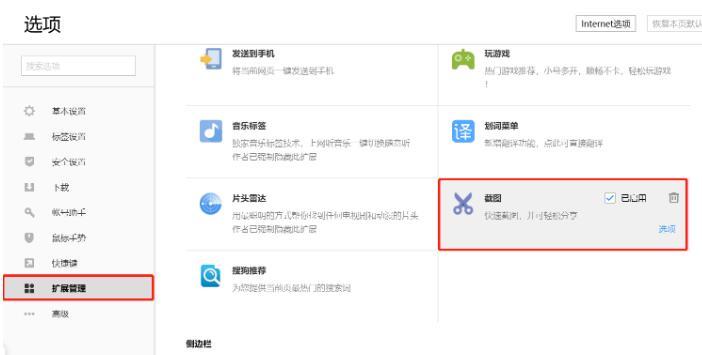
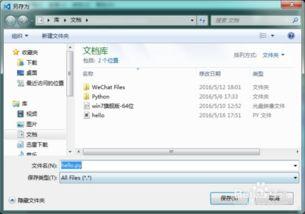
选择好保存格式后,再选择截图保存的位置。你可以选择保存在桌面、指定的文件夹等。然后点击保存按钮,截图就会按照你选择的格式和位置进行保存。
通过以上简单的操作,你就能轻松在搜狗浏览器中修改截图的保存格式,满足各种不同场景下对截图格式的需求,让截图功能更加灵活和实用。无论是工作中的资料整理,还是生活中的精彩瞬间记录,都能以最合适的格式保存下来。
上一篇:EDIUS怎么建立4K的工程预设
下一篇:AE怎样制作中心射线效果