
Outlook怎么设置主题
- 作者:佚名
- 来源:凯思软件园
- 时间:2026-06-11
outlook是一款广泛使用的邮件客户端,设置主题能让你的邮件界面更加个性化。以下从多个维度介绍如何在outlook中设置主题。
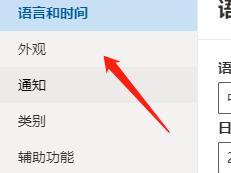
一、选择预设主题
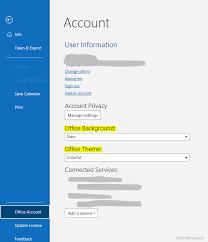
打开outlook后,找到界面上方的“视图”选项卡。在该选项卡下,能看到一系列预设的主题选项,如“彩色条纹”“商务”“经典”等。点击不同的主题,邮件界面会实时切换到相应的样式,你可以根据自己的喜好和使用场景选择合适的预设主题,快速改变邮件显示风格。
二、自定义主题颜色
如果你对预设主题的颜色不满意,还能进行自定义设置。同样在“视图”选项卡中,点击“主题”的下拉箭头,选择“主题选项”。在弹出的“主题选项”窗口中,有“主题颜色”板块。在这里,你可以通过点击颜色方块来选择想要的色调,比如更改邮件栏、侧边栏、内容区域等的颜色,打造独一无二的主题色彩风格。
三、调整主题字体
除了颜色,字体也是影响主题风格的重要因素。在“主题选项”窗口中,找到“主题字体”部分。这里提供了“字体”和“正文字体”的设置选项。点击下拉菜单,能选择不同的字体样式、字号和字体颜色。你可以根据邮件内容的阅读需求和整体视觉效果,精心挑选合适的字体组合,使邮件文本更加清晰易读且富有个性。
四、添加主题背景
为了让邮件主题更加丰富,你还可以添加背景。在“主题选项”窗口中,切换到“背景”标签页。在这里,你可以选择纯色背景,通过点击颜色框选择背景颜色;也可以选择图片背景,点击“浏览”按钮,从本地选择一张图片作为邮件背景。设置背景时要注意图片的清晰度和色彩搭配,避免影响邮件内容的可读性。
五、保存自定义主题
当你完成了主题颜色、字体、背景等一系列设置后,若想将这个自定义主题保存下来以便后续使用,只需在“主题选项”窗口中点击“保存当前主题”按钮。为主题命名后,点击“确定”,下次需要使用这个主题时,直接在“主题”下拉菜单中就能找到自定义的主题选项了。通过以上这些设置方法,你可以轻松打造出符合自己需求和风格的outlook主题。











