
xplore如何显示隐藏文件
- 作者:佚名
- 来源:凯思软件园
- 时间:2026-06-13
在使用xplore这款强大的文件管理器时,有时候我们需要查看隐藏文件,这可能是因为我们想要访问一些系统或应用程序隐藏起来的重要文件,或者是为了进行文件管理和维护。那么,xplore怎么显示隐藏文件呢?下面就为你详细介绍。

首先,打开xplore文件管理器。进入你想要查看隐藏文件的文件夹目录。一般来说,隐藏文件在默认设置下是不显示的,所以我们需要进行一些操作来让它们显现出来。

在xplore界面中,找到菜单栏。通常菜单栏在界面的顶部或其他明显位置。点击菜单栏中的“设置”选项。这一步是关键,它会打开设置窗口,让我们可以对xplore的各种功能进行调整。
在设置窗口中,找到“显示设置”或类似的选项。这里会有关于文件显示的各种参数设置。
在显示设置中,寻找“显示隐藏文件”的开关或选项。它可能是一个复选框或按钮。将其勾选或设置为开启状态。这样,xplore就会开始显示隐藏文件了。
一旦你完成了上述设置,回到你之前进入的文件夹,你会发现原本隐藏的文件现在都显示出来了。这些文件的图标可能会与普通文件有所不同,以提示它们是隐藏文件。
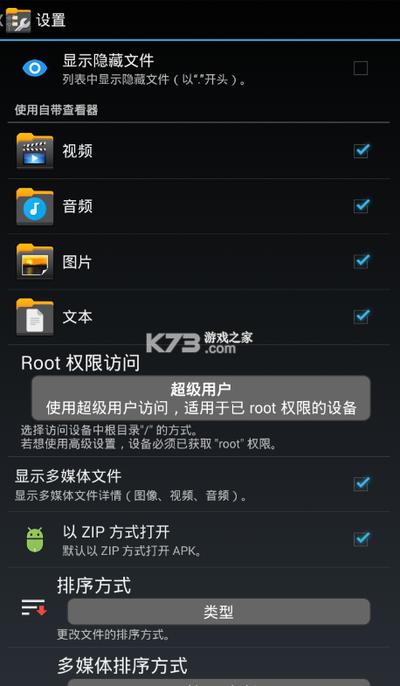
需要注意的是,不同版本的xplore可能在操作步骤上略有差异,但大致的原理是相似的。如果你在操作过程中遇到困难,可以查看xplore的官方文档或在线帮助资源,那里可能会有更详细的针对特定版本的指导。
通过以上简单的步骤,你就能轻松地在xplore中显示隐藏文件,方便你进行各种文件管理操作。无论是查找系统配置文件、清理缓存文件还是进行其他文件相关的工作,显示隐藏文件都能为你提供更多的便利和可能。现在,你可以充分利用xplore的这个功能,更高效地管理你的文件世界了。











