
Premiere如何做出漫画效果画面
- 作者:佚名
- 来源:凯思软件园
- 时间:2026-06-16
在premiere中制作漫画效果的画面,能为视频增添独特的艺术风格。下面就来详细介绍一下具体步骤。
素材准备
首先,挑选合适的视频素材。尽量选择画面构图简洁、色彩对比明显的素材,这样更有利于后期制作出漫画感。
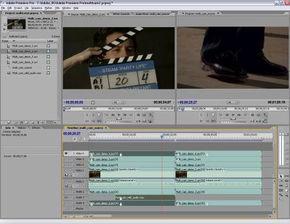
调整色彩
1. 打开 lumetri 颜色面板:在premiere中选中视频素材,然后打开 lumetri 颜色面板。
2. 调整对比度:适当提高对比度,让亮部更亮,暗部更暗,增强画面的层次感。
3. 饱和度调整:降低整体饱和度,使画面色彩趋于淡雅,更接近漫画的色调。
4. 色调映射:通过色调映射,微调画面的高光、中间调、阴影的颜色,营造出独特的色彩氛围。
添加风格化滤镜
1. 查找边缘:在效果面板中搜索“查找边缘”滤镜,添加到视频素材上。这会让画面产生类似漫画线条勾勒的效果。
2. 调整参数:根据素材的特点,适当调整“查找边缘”滤镜的参数,如边缘的强度等,以达到理想的线条效果。
制作关键帧动画
1. 透明度关键帧:为了让画面更有动态感,可以在“查找边缘”滤镜的透明度属性上设置关键帧。在视频的不同位置设置不同的透明度数值,使线条效果有淡入淡出的变化。
2. 色彩关键帧:同样,在 lumetri 颜色面板中,为一些色彩调整参数设置关键帧,如饱和度、对比度等,让画面的色彩在视频过程中产生微妙的变化,增加视觉吸引力。
细节优化
1. 裁剪画面:根据漫画的构图需要,对画面进行裁剪,突出主体,去除不必要的元素。
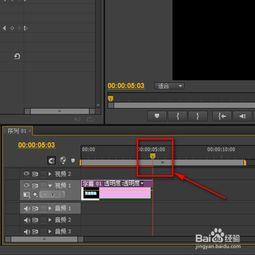
2. 添加文字:可以添加一些简洁的文字说明,如漫画的、对白等,增强漫画效果。在premiere中,通过“文字工具”添加文字,并设置合适的字体、大小、颜色和位置。
通过以上步骤,利用premiere就能制作出具有漫画效果的画面,为视频创作带来别样的风格。快来动手试试吧,让你的视频脱颖而出。











