
premiere如何制作掉落效果字幕
- 作者:佚名
- 来源:凯思软件园
- 时间:2026-06-16
在视频制作中,为字幕添加一些独特的效果可以增强视频的吸引力。premiere软件为我们提供了丰富的功能来实现这一目标,下面就来介绍一下如何制作掉落效果的字幕。
准备工作
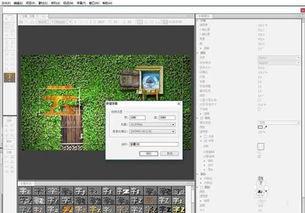
首先打开premiere软件,导入需要添加字幕的视频素材。在项目面板中右键单击,选择“新建项”>“字幕”,创建一个新的字幕文件。
输入字幕内容
在字幕编辑窗口中,使用文字工具输入想要显示的字幕内容。可以根据需要设置字幕的字体、字号、颜色、对齐方式等基本属性,使字幕在外观上符合视频的整体风格。
添加关键帧
1. 将时间指针定位到字幕出现的起始位置,选择“位置”属性,点击前面的秒表图标,添加第一个关键帧,此时字幕的位置就是它初始的位置。
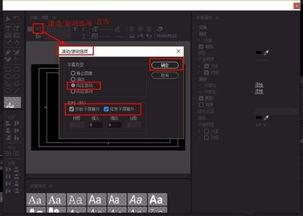
2. 将时间指针移动到字幕掉落的结束位置,调整字幕的位置,使其移动到想要的最终掉落位置,此时premiere会自动添加第二个关键帧。这两个关键帧确定了字幕的起始和结束位置,为掉落效果奠定了基础。
设置缓动效果
为了让字幕的掉落看起来更自然,我们可以设置缓动效果。选中两个关键帧之间的位置,在“效果控件”面板中,展开“位置”属性,点击“速度/持续时间曲线”图标,进入曲线编辑模式。
1. 在曲线上点击添加控制点,然后拖动控制点调整曲线形状。让曲线在起始部分较为平缓,中间部分稍微向下弯曲,结尾部分再次平缓,这样字幕就会呈现出先慢后快再慢的掉落效果,模拟真实的物体掉落运动。
2. 还可以通过调整关键帧的贝塞尔手柄来进一步优化缓动效果,使曲线更加平滑。
调整持续时间
根据视频的节奏和需要,适当调整字幕的持续时间。在“效果控件”面板中,找到“缩放”属性,为其添加关键帧。在字幕开始时将缩放比例设置为较小的值,如50%,然后在字幕掉落过程中逐渐增大缩放比例,到结束时设置为较大的值,如150%,这样可以让字幕在掉落过程中产生大小变化的动画效果,增强视觉冲击力。
通过以上步骤,利用premiere软件就能轻松制作出具有掉落效果的字幕,为视频增添独特的魅力。快来动手试试吧,让你的视频更加生动有趣!
上一篇:如何在联通智家创建家庭
下一篇:福昕PDF编辑器如何查看试用天数











