
Premiere如何制作视频一半黑白一半彩色效果
- 作者:佚名
- 来源:凯思软件园
- 时间:2026-06-18
在premiere中制作一半黑白一半彩色的视频效果,能为作品增添独特的视觉魅力。以下是具体的制作步骤:
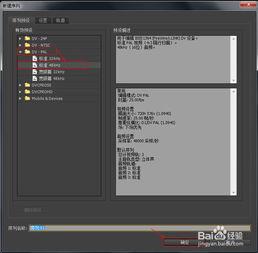
导入素材
首先,将需要处理的视频素材导入到premiere项目中。
复制视频轨道
在时间轴上右键点击视频轨道,选择“复制”,得到一个新的相同视频轨道。
分离颜色
选中上层的视频轨道,在“效果控件”面板中找到“视频效果” - “颜色校正” - “黑白”效果,将其拖曳到上层视频上。此时,上层视频会变为黑白效果。
调整黑白与彩色区域
1. 添加蒙版:选中上层黑白视频轨道,点击“效果控件”面板中的“不透明度”前面的小三角展开属性,点击“添加蒙版”。
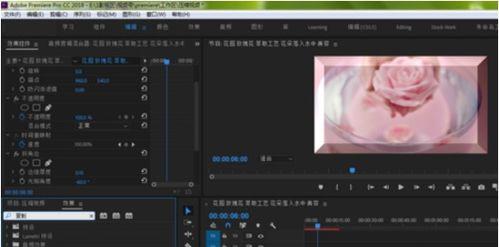
2. 绘制蒙版:选择“钢笔工具”,在节目监视器窗口中,沿着想要保留彩色的区域绘制蒙版。绘制时,白色区域表示显示彩色,黑色区域表示显示黑白。可以根据需要调整蒙版的羽化值,使黑白与彩色的过渡更加自然。
3. 关键帧动画:如果想要实现动态的一半黑白一半彩色效果,可以在不同时间点设置蒙版的关键帧。例如,在视频开头蒙版覆盖整个画面,随着时间推移,蒙版逐渐缩小,露出下层的彩色画面,形成动态变化。
微调效果
根据实际效果,还可以对黑白视频的亮度、对比度等进行微调,以达到更好的视觉效果。比如,适当增加黑白视频的对比度,使其黑白对比更强烈,与彩色部分形成鲜明反差。
通过以上步骤,就能在premiere中轻松制作出一半黑白一半彩色的视频效果,让你的视频作品别具一格,吸引观众的目光。无论是创意短片还是其他类型的视频,这种独特的视觉效果都能为作品增色不少。
上一篇:追剧猫app如何播放视频
下一篇:金山毒霸病毒未清除怎么办











