
Word如何添加项目符号
- 作者:佚名
- 来源:凯思软件园
- 时间:2026-06-20
在word中添加项目符号和自定义多级列表格式,能让文档结构更清晰、层次更分明。
添加项目符号
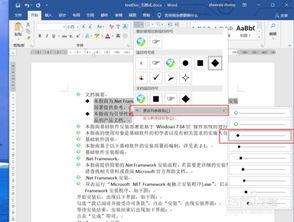
首先打开word文档,将光标定位到需要添加项目符号的段落。然后,在“开始”菜单栏中,找到“段落”组,点击其中的“项目符号”按钮。此时,word会自动为选中段落添加默认的项目符号。若你想要使用其他样式的项目符号,可以点击“项目符号”按钮右侧的下拉箭头▽,在弹出的下拉菜单中,有多种预设的项目符号可供选择,如圆形、方形、菱形等。若这些预设符号仍不符合需求,还能点击菜单底部的“定义新项目符号”。在“定义新项目符号”窗口中,可以选择不同的字体、字号来设置项目符号的样式,还能通过“符号”按钮选择更特殊的符号作为项目符号,设置完成后点击“确定”即可。
自定义多级列表格式设置
1. 创建多级列表:在“开始”菜单栏的“段落”组中,点击“多级列表”按钮,会出现多种预设的多级列表样式。选择一种适合文档结构的样式,然后在文档中输入相应内容,每一级列表会自动按照设置的格式显示。
2. 设置级别格式:选中想要设置格式的某一级列表文本,右键单击并选择“段落”。在弹出的“段落”对话框中,切换到“缩进和间距”选项卡。在这里,可以设置该级列表的“特殊格式”(如首行缩进)、“度量值”(即缩进的具体数值)、“段前”和“段后”间距等。还可以通过“多级列表”选项卡进一步设置各级列表的编号样式、对齐方式等。例如,你可以将一级设置为加粗、较大字号,二级字号稍小且字体颜色不同等,以突出文档的层次结构。
3. 调整列表级别:如果在输入过程中发现列表级别有误,选中相应段落,在“开始”菜单栏的“段落”组中,使用“增加缩进量”或“减少缩进量”按钮来调整列表级别。
通过以上方法,就能方便地在word中添加项目符号并自定义多级列表格式,让文档更具专业性和条理性。
上一篇:少儿趣配音app怎么绑定手机号
下一篇:剪映如何将人物背景虚化











