
剪映如何将视频分段保存
- 作者:佚名
- 来源:凯思软件园
- 时间:2026-06-24
在使用剪映进行视频编辑时,有时我们需要将视频分段保存,以满足不同的需求。下面就为大家详细介绍剪映把视频分段保存的方法。
导入视频
首先,打开剪映应用程序,点击“开始创作”按钮,从手机相册或其他存储位置选择你想要编辑的视频,将其导入到剪映中。
分割视频
把视频导入后,在时间轴上找到你想要分割的位置。可以通过播放视频,确定分割点,然后点击时间轴下方的“分割”按钮,视频就会在此处被分成两段。如果需要更多分段,重复此操作即可。
导出分段视频
1. 选择导出片段:分割好视频后,长按你想要保存的某一段视频片段,此时该片段会被选中,出现黄色的选中框。
2. 导出视频:选中片段后,点击右上角的“导出”按钮。在导出设置页面,你可以选择视频的分辨率、帧率等参数。一般来说,默认设置就能满足大多数需求,直接点击“导出”,剪映就会开始处理并保存该分段视频到手机相册中。
另外,如果你想一次性导出多个分段视频,还有一种更便捷的方法。
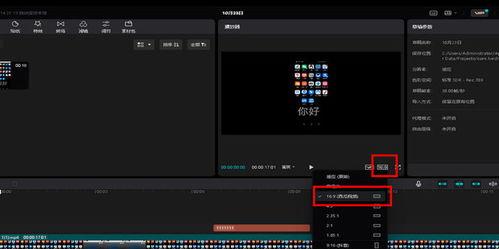
1. 批量选择片段:在时间轴上,依次长按你要保存的各个视频片段,将它们逐一选中,每个片段都会出现黄色选中框。
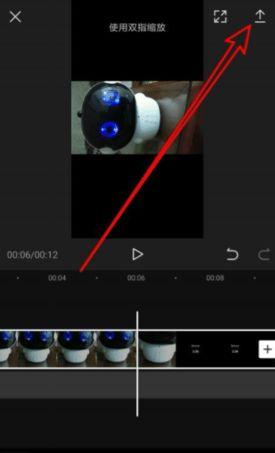
2. 统一导出:所有片段选好后,点击右上角“导出”,按照前面提到的设置参数后导出,这些分段视频会一次性保存到相册。
通过以上方法,就能轻松在剪映中把视频分段保存啦。无论是为了提取视频中的精彩部分单独保存,还是制作多个不同用途的短视频,剪映的视频分段保存功能都能满足你的需求,让你更加灵活地处理视频内容。快来试试吧,用剪映创作出更多精彩的分段视频。
上一篇:premiere如何使图片移动
下一篇:如何导出pkpm软件











