
premiere视频如何添加名称
- 作者:佚名
- 来源:凯思软件园
- 时间:2026-06-24
在使用premiere制作视频时,为视频添加名称是一个重要的步骤,它不仅能让视频内容更加清晰明了,还能提升整体的专业性。那么,premiere视频怎么添加名称呢?下面就为大家详细介绍。
一、添加文字图层
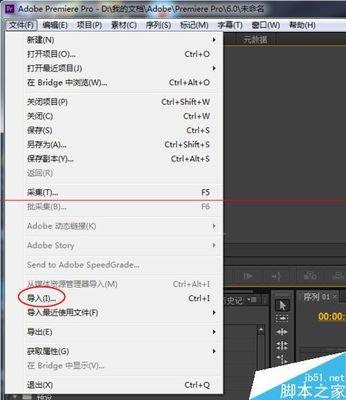
首先,打开premiere软件并导入需要添加名称的视频素材。然后,在“项目”面板中找到“字幕”工具,点击它即可创建一个新的文字图层。
二、设置文字内容
在时间轴上选中新建的文字图层,进入“字幕”编辑窗口。在这里,你可以输入视频的名称。可以根据自己的需求选择合适的字体、字号、颜色和对齐方式,让名称看起来更加美观。
三、调整文字位置和大小
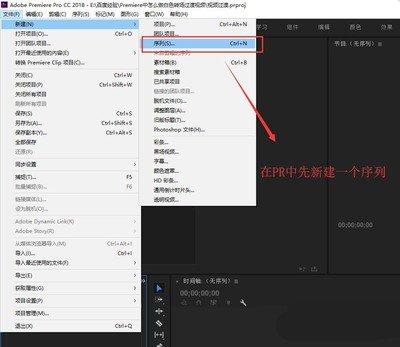
在“字幕”编辑窗口中,使用鼠标拖动文字图层,将其放置在视频画面中合适的位置。同时,通过调整文字图层的缩放比例,改变文字的大小,使其与视频画面相协调。
四、设置文字动画
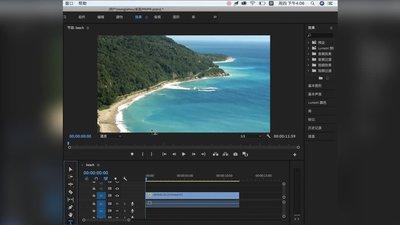
为了让名称更加生动有趣,你还可以为文字添加动画效果。在“效果控件”面板中,找到“运动”选项,展开后可以设置文字的位置、缩放、旋转等关键帧动画。比如,让文字从画面外缓缓进入,或者以某种动态方式显示,增加视频的吸引力。
五、调整文字的显示时间
根据视频的节奏和需要,合理调整文字在视频中显示的时间。在时间轴上拖动文字图层的入点和出点,确保名称在合适的时间段出现和消失,与视频内容完美融合。
通过以上步骤,就能轻松地在premiere视频中添加名称啦。一个合适的视频名称不仅能准确传达视频的主题,还能为整个作品增色不少。无论是个人创作的精彩瞬间,还是专业的影视制作,都不要忽视为视频添加名称这个细节哦,它会让你的视频更加出众!
上一篇:嗨格式录音大师怎么查看版本号
下一篇:OPPO云服务如何查看云空间











