
ps如何关闭保持附属文件与主文件相关性
- 作者:佚名
- 来源:凯思软件园
- 时间:2025-10-13
在使用adobe photoshop时,有时会遇到附属文件与主文件相关性的问题,这可能会给我们的工作带来一些不便。那么,该如何关闭这种相关性呢?
首先,要明白什么是附属文件与主文件的相关性。当你在ps中对一个主文件进行操作时,可能会关联到一些附属文件,比如相关的素材、链接文件等。这些附属文件与主文件保持着某种联系,在一定程度上影响着主文件的显示和编辑。
要关闭这种相关性,我们可以通过以下步骤来实现。打开ps软件后,找到菜单栏中的“文件”选项。在下拉菜单中,选择“置入嵌入的智能对象”或者“链接的智能对象”等相关选项(具体选项根据你所使用的ps版本和实际情况而定)。如果你之前置入的是嵌入的智能对象,这里会显示相关信息,你可以选择解除嵌入,将其转换为普通图层等操作,以此来切断与附属文件的紧密关联。
对于链接的智能对象,点击进入链接管理界面。在这里,你可以看到所有与主文件链接的对象列表。选中你想要断开链接的对象,然后点击“断开链接”按钮。这样,该附属文件就不再与主文件保持相关性,不会再因为附属文件的变动而影响主文件的显示和编辑。
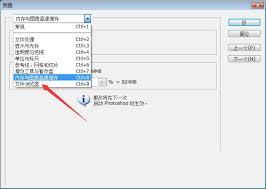
另外,在保存文件时,也有一些注意事项可以帮助我们更好地处理这种相关性。尽量避免使用一些可能会自动关联附属文件的保存格式,或者在保存时仔细检查相关设置,确保不会保存不必要的关联信息。
关闭ps中附属文件与主文件的相关性,能够让我们在处理文件时更加灵活和自主,减少因关联带来的潜在问题。无论是进行独立编辑、文件整理还是分享文件,都能更加方便快捷。掌握这个技巧,能让你在使用ps时更加得心应手,提高工作效率,轻松应对各种图像处理任务,让你的创意不受文件关联的束缚,自由发挥。
上一篇:oppo便签 宫格模式设置方法
下一篇:如何用CDR设计禁止运输重物图标











