
Access 2013怎样建立台账
- 作者:佚名
- 来源:凯思软件园
- 时间:2025-10-24
在工作中,建立台账是一项重要的任务,access 2013为我们提供了便捷的方式来完成这一工作。以下是利用access 2013建立台账的具体步骤:
首先,打开access 2013软件。点击“文件”选项卡,选择“新建”,在模板中找到“空白桌面数据库”,为台账数据库命名并选择保存位置,点击“创建”。
设计表结构
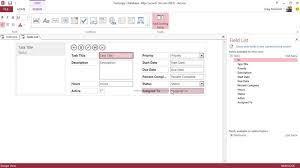
进入数据库后,点击“创建”选项卡中的“表”。在表设计视图中,定义台账所需的字段。例如,若建立员工信息台账,可设置“员工编号”“姓名”“性别”“部门”等字段。确定每个字段的数据类型,如“员工编号”设为“数字”,“姓名”设为“文本”等。设置好字段后,保存表,可命名为“员工信息表”。
输入数据
双击打开“员工信息表”,即可开始输入员工的具体信息。按照设计好的字段依次录入数据,确保数据的准确性。
设置主键
为了保证表中记录的唯一性,需要设置主键。在表设计视图中,右键点击要设为主键的字段,如“员工编号”,选择“主键”。
建立关系(若有多张表)
如果台账涉及多张表,比如还有员工考勤表,需要建立表之间的关系。点击“数据库工具”选项卡中的“关系”。在弹出的“关系”窗口中,点击“显示表”,添加相关表。通过拖动字段建立表之间的关联,设置好关系后保存。
创建查询
根据实际需求创建查询。例如,要查询某个部门的员工信息,点击“创建”选项卡中的“查询设计”。添加“员工信息表”,选择所需字段,设置条件,如部门等于特定部门名称。运行查询即可得到符合条件的结果。
创建报表(可选)
若要以特定格式展示台账数据,可创建报表。点击“创建”选项卡中的“报表设计”。将所需字段从“字段列表”拖到报表设计视图,调整布局,设置格式,然后保存报表。
通过以上步骤,利用access 2013就能轻松建立功能完善的台账,并方便地进行数据管理和查询。
上一篇:曹操出行app登录方式介绍
下一篇:蜂鸟众包提现多久能到账











