
AutoCAD2007如何使用图形缩放
- 作者:佚名
- 来源:凯思软件园
- 时间:2025-11-10
在autocad2007中,图形缩放是一项常用的操作,能帮助用户更清晰地查看图形细节或调整整体布局。
缩放命令介绍
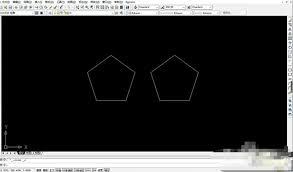
autocad2007提供了多种图形缩放方式。常用的缩放命令有“zoom”,输入该命令后会出现一系列选项。
实时缩放
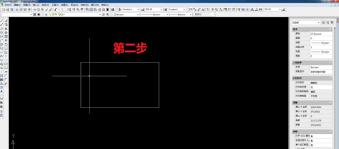
输入“zoom”命令后,选择“实时”选项。此时,光标变为放大镜形状。按住鼠标左键向上拖动可放大图形,向下拖动则缩小图形。这种方式适合快速浏览图形,能实时看到缩放效果,方便找到所需查看的区域。
窗口缩放
选择“窗口”选项,然后指定一个矩形窗口。窗口内的图形会被放大至充满整个绘图区域。通过精确指定窗口范围,可以将关注的局部图形放大,便于查看细节。
比例缩放
选择“比例”选项,可按指定比例缩放图形。输入比例值,如“2x”表示将图形放大两倍,“0.5x”表示缩小为原来的一半。比例缩放适用于有明确缩放比例需求的情况。
中心缩放
选择“中心”选项,指定一个中心点,再输入缩放比例或高度值。图形会以指定点为中心进行缩放,常用于将图形的特定部分置于绘图区域中心进行查看。
动态缩放
选择“动态”选项,绘图区域会出现一个视图框。通过移动视图框并调整其大小,可以选择要显示的图形部分并进行缩放。这种方式能灵活地控制缩放范围和显示内容。
在实际绘图过程中,可以根据具体需求灵活运用这些图形缩放方式。比如,在绘制初期整体布局时,可能更多使用实时缩放来快速浏览;而在绘制细节时,则可通过窗口缩放精准查看局部。熟练掌握图形缩放操作,能大大提高绘图效率和对图形的把控能力,让绘图工作更加顺利。
上一篇:微信读书替身书架如何关闭
下一篇:promovie如何下载视频











