
印象笔记如何更改笔记视图方式
- 作者:佚名
- 来源:凯思软件园
- 时间:2025-11-12
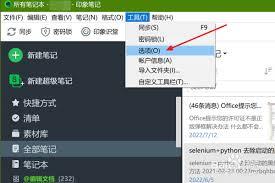
印象笔记是一款功能强大的笔记应用程序,它提供了多种笔记视图方式,以满足不同用户在不同场景下的使用需求。更改笔记视图方式可以让我们更高效地查看、编辑和管理笔记内容。下面就来详细介绍一下如何在印象笔记中更改笔记视图方式。
一、列表视图
列表视图是印象笔记中最基本的视图方式,它以简洁的列表形式展示笔记。在这种视图下,我们可以快速浏览笔记的,方便查找和筛选。要切换到列表视图,只需在笔记界面中点击左上角的视图切换按钮,选择“列表”即可。列表视图适合快速定位笔记,当我们需要快速找到某一篇笔记时,列表视图能让我们一目了然。
二、卡片视图
卡片视图为笔记提供了更丰富的展示形式。每篇笔记会以卡片的形式呈现,包含、摘要、标签等信息。这种视图方式更加直观,能让我们快速了解笔记的大致内容。切换到卡片视图同样通过点击视图切换按钮,选择“卡片”。卡片视图适合对笔记进行快速预览和分类管理,我们可以根据卡片的排列和信息展示,快速判断笔记的重要性和相关性。
三、编辑视图
编辑视图是专门用于编辑笔记内容的视图方式。在这个视图下,我们可以尽情地输入、修改文字,添加图片、链接等元素。当我们需要对笔记进行详细编辑时,就需要切换到编辑视图。点击视图切换按钮,选择“编辑”即可进入。编辑视图提供了丰富的文本编辑功能,让我们能够打造出内容丰富、格式规范的笔记。
四、大纲视图
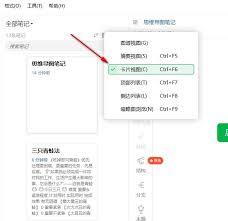
大纲视图以层级结构展示笔记内容,适合整理复杂的信息和文档。我们可以通过设置的层级,清晰地呈现笔记的逻辑关系。切换到大纲视图也是点击视图切换按钮,选择“大纲”。大纲视图对于撰写文章、整理项目计划等非常有用,能帮助我们更好地组织思路,梳理内容框架。

通过以上简单的操作,我们可以轻松地在印象笔记中更改笔记视图方式,根据自己的需求灵活切换不同的视图,从而更高效地使用印象笔记来记录和管理我们的知识与信息。无论是快速查找笔记、预览内容,还是深入编辑和整理结构,印象笔记的多种视图方式都能满足我们多样化的需求,帮助我们更好地利用笔记应用提升工作和学习效率。
上一篇:三星note10像素如何
下一篇:Excel替换公式如何使用











