
迅雷X如何设置启动后自动开始未完成任务
- 作者:佚名
- 来源:凯思软件园
- 时间:2025-11-21
在日常使用迅雷x下载文件时,很多人都希望能够实现启动软件后自动开始未完成的任务,这样可以节省时间和精力,无需手动一个个去点击开始。今天,就来为大家详细介绍一下迅雷x如何设置启动后自动开始未完成任务。
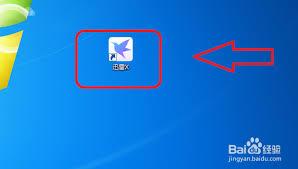
一、打开迅雷x软件
首先,确保你的电脑上已经安装了迅雷x,然后双击桌面上的迅雷x图标,打开软件。
二、找到设置选项
进入迅雷x界面后,在界面右上角找到主菜单按钮,点击它,会弹出一个下拉菜单。在这个菜单中,找到“设置”选项并点击,进入设置页面。

三、设置自动开始未完成任务
在设置页面中,你会看到众多的设置选项。找到“常规设置”选项卡,然后在其中寻找“启动后自动开始未完成任务”这一选项。
将该选项前面的勾选框打上勾,这样就完成了关键的设置步骤。
四、其他相关设置(可选)
除了上述关键设置外,你还可以根据自己的需求进行一些其他相关设置。
比如,在“任务管理”设置中,你可以调整同时进行的任务数量,以避免因任务过多导致电脑运行缓慢。如果你希望迅雷x在下载完成后自动关机或休眠,也可以在“下载完成后操作”中进行相应设置。
五、保存设置并生效

完成所有设置后,点击设置页面下方的“应用”或“确定”按钮,保存你所做的设置。
此时,当你下次启动迅雷x时,它就会自动开始之前未完成的任务啦。
通过以上简单的设置步骤,你就能轻松让迅雷x在启动后自动开始未完成任务,极大地提高下载效率。无论是下载电影、软件还是其他文件,都能更加便捷地进行。赶快按照教程设置一下吧,享受更加高效的下载体验。希望这篇教程能帮助到各位有需要的用户,让大家在使用迅雷x时更加得心应手。
下一篇:悟空剧场app如何使用











