
snipaste如何设置截图图片质量
- 作者:佚名
- 来源:凯思软件园
- 时间:2025-11-29
snipaste是一款功能强大的截图软件,能够满足用户多样化的截图需求。其中,设置截图图片质量是很多用户关心的问题,下面就为大家详细介绍具体的设置方法。
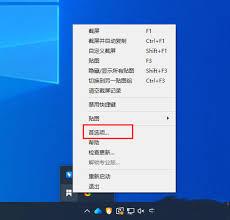
打开snipaste软件后,在界面上方找到“选项”并点击。在弹出的选项窗口中,选择“图像”选项卡。
在“图像”选项卡中,可以看到“质量”这一设置项。这里提供了多种质量选项供用户选择,包括“低”“中”“高”“极高”。较低的质量设置会使截图文件大小较小,但可能会损失一定的图像清晰度;而较高的质量设置则能保证截图具有更好的画质,但文件大小也会相应增大。
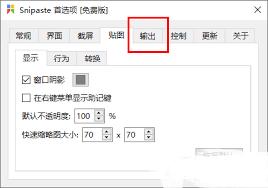
如果追求极致的画质,比如需要进行一些对图像细节要求较高的操作,如对截图进行后期编辑、标注等,那么可以选择“极高”质量。这样能确保截图保留最完整的细节,图像边缘清晰,色彩过渡自然。
要是对画质要求不是特别高,且希望截图文件占用空间较小,方便存储和传输,那么“低”或“中”质量就比较合适。例如,只是简单地截取一些文字内容用于记录,选择“低”质量就能满足需求,同时节省磁盘空间。
除了预设的质量选项,用户还可以根据自己的具体需求进行自定义设置。在“质量”设置项的下方,有一个“自定义”按钮。点击该按钮后,会弹出一个滑块,用户可以通过拖动滑块来精细调整图像质量的百分比。数值越高,质量越好;数值越低,质量越差。
在设置截图图片质量时,还需要考虑电脑的性能。较高质量的截图可能会占用更多系统资源,在电脑配置较低的情况下,可能会导致截图过程变慢甚至出现卡顿现象。所以,要根据实际情况合理选择质量设置,以确保既能获得满意的截图效果,又能保证软件的流畅运行。
总之,通过上述在snipaste中设置截图图片质量的方法,用户可以轻松根据自身需求获得不同画质的截图,无论是用于日常记录还是专业工作,都能满足多样化的需求。
上一篇:美图设计室如何一键智能抠图











