
blender如何上色
- 作者:佚名
- 来源:凯思软件园
- 时间:2025-12-03
在blender中上色是一个重要的操作,它能让你的模型更加生动和逼真。以下为你详细介绍几种常见的上色方法。
材质编辑器
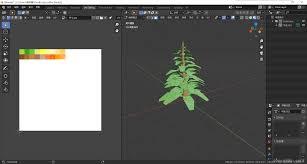
材质编辑器是blender上色的核心工具。打开材质编辑器后,你可以看到各种材质节点。首先创建一个基础材质,比如漫反射材质。通过调整漫反射颜色属性,你能直接改变物体表面的基础颜色。例如,将颜色设置为红色,物体就会呈现出红色外观。
你还可以添加其他节点来丰富材质效果。比如,添加光泽度节点来控制物体表面的光滑程度,使物体看起来更有质感。通过连接不同节点,你可以创造出复杂而独特的材质,实现多样化的上色效果。
纹理映射
纹理映射能为上色增添丰富细节。你可以导入各种图像作为纹理,如木纹、石纹等。在材质编辑器中,将纹理节点与基础材质节点连接。调整纹理的缩放、偏移等参数,使其与物体表面完美贴合。
例如,对于一个立方体模型,你想让它呈现出木质效果。导入木纹纹理后,根据立方体的大小和形状,调整纹理的缩放参数,让木纹看起来自然地分布在立方体表面。这样,简单的几何形状就能拥有逼真的材质外观,大大增强了上色效果。
顶点颜色
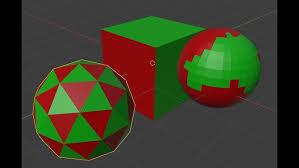
顶点颜色是一种直接在模型顶点上定义颜色的方法。选择物体后,进入编辑模式,然后切换到顶点颜色模式。你可以通过绘制工具为不同的顶点区域上色。这种方法常用于创建卡通风格或具有特定颜色分布的模型。
比如,制作一个卡通角色的头部,你可以使用顶点颜色来突出角色的脸颊颜色、眼睛周围的颜色等。通过灵活控制顶点颜色,能为模型赋予独特的视觉风格,使上色更加富有创意。
使用画笔工具
在3d视图中,利用画笔工具也能进行上色操作。你可以选择不同的画笔类型,如涂抹、绘制等。根据需要调整画笔的大小、强度等参数。
例如,你想对一个雕塑模型进行局部上色修改。使用画笔工具,选择合适的颜色,然后在模型表面涂抹,就能精准地改变模型特定区域的颜色,实现个性化的上色效果。
通过以上这些方法,你可以在blender中轻松实现各种上色需求,让你的3d模型焕发出独特魅力。
上一篇:老柚如何看待短视频











