
HoneyView如何设置滚动鼠标放大缩小图片
- 作者:佚名
- 来源:凯思软件园
- 时间:2025-12-05
honeyview是一款功能强大且实用的图像查看工具,它能为用户带来便捷的图像浏览体验。其中,通过设置让滚动鼠标实现放大缩小图片的功能,更是能大大提升我们查看图片的效率。下面就详细介绍一下具体的设置方法。
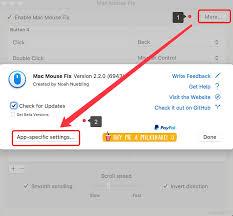
首先,打开honeyview软件。进入主界面后,我们需要找到软件的设置选项。一般来说,在软件界面的菜单栏中可以轻松找到“设置”按钮,点击它即可进入设置页面。
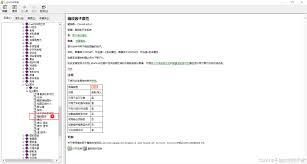
在设置页面中,我们要寻找与鼠标操作相关的设置项。通常会在“常规”或者“图像查看”等类似的分类中找到。进入相关设置页面后,会看到一系列关于鼠标操作的选项。
在这里,找到“鼠标滚轮缩放”的设置开关。将其设置为开启状态,这样就为实现滚动鼠标放大缩小图片的功能奠定了基础。
设置好开关后,我们还可以根据自己的使用习惯对缩放的比例进行调整。比如,你觉得默认的缩放比例变化太快或者太慢,可以通过设置具体的缩放比例系数来满足自己的需求。
当我们完成上述设置后,再次打开图片进行浏览时,就可以通过滚动鼠标滚轮来轻松放大或缩小图片了。向上滚动鼠标滚轮,图片会逐渐放大,我们可以更清晰地查看图片的细节,比如图片中人物的表情、风景的细微之处等;向下滚动鼠标滚轮,图片则会缩小,能够快速浏览图片的全貌,了解图片整体的布局和内容。
这种通过滚动鼠标放大缩小图片的方式,相比传统的点击放大缩小按钮,更加便捷和流畅。它让我们在查看图片时能够更加自然地操作,根据自己的需要随时调整图片的显示大小,无论是进行图片的精细查看还是快速浏览,都能轻松应对。
总之,honeyview通过简单的设置就能实现滚动鼠标放大缩小图片的功能,为我们带来了极大的便利。大家不妨亲自去尝试一下,让自己的图片浏览体验更加高效和舒适。
上一篇:萤石云视频如何开通萤石云盘
下一篇:amls如何导入视频











