
AutoCAD2007如何修改标注样式
- 作者:佚名
- 来源:凯思软件园
- 时间:2025-12-11
在autocad2007中,修改标注样式是一项重要的操作,它能让你的图纸标注更加规范、准确和美观。下面就为你全面介绍修改标注样式的方法。
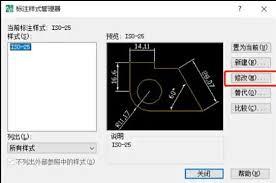
打开标注样式管理器
首先,点击菜单栏中的“格式”,选择“标注样式”,或者在命令行输入“dimstyle”并回车,即可打开标注样式管理器。
新建标注样式
在标注样式管理器中,点击“新建”按钮。你可以为新样式命名,比如“我的标注样式”。然后选择一种基础样式,通常选择“iso - 25”等常用样式作为基础,点击“继续”进入详细设置界面。
线设置
在这里,你可以设置尺寸线和延伸线的样式、颜色、线宽等。例如,将尺寸线颜色设为蓝色,延伸线超出尺寸线的长度设为3mm等,让标注线条更加清晰明确。
符号和箭头设置
能选择箭头的样式,如实心闭合箭头、建筑标记等,还可设置箭头大小。同时,对于圆心标记、弧长符号等也能进行相应的设置,以满足不同标注需求。
文字设置
可以调整文字的样式、高度、颜色、对齐方式等。比如将文字高度设为5mm,文字颜色与尺寸线颜色区分开,选择合适的文字对齐方式,使标注文字布局合理。
调整设置
在调整选项卡中,能对标注的比例因子、精度、是否消隐等进行设置。比如根据图纸比例调整全局比例因子,确保标注尺寸准确反映实际大小。
主单位设置
设置线性标注和角度标注的单位格式、精度等。例如将线性标注精度设为0.00,角度标注精度设为0.0,使标注数值更加精确。
完成各项设置后,点击“确定”保存新的标注样式。回到标注样式管理器,将新建的样式置为当前样式,这样在后续标注时就会使用新样式啦。通过以上步骤,你就能轻松在autocad2007中修改出符合自己需求的标注样式,让图纸标注更加专业、出色。
上一篇:腾讯电脑管家怎么设置自动升级
下一篇:冰点还原精灵是什么











