
audition如何导入音频
- 作者:佚名
- 来源:凯思软件园
- 时间:2026-01-13
audition是一款功能强大的音频编辑软件,导入音频是其基本操作之一。以下为您详细介绍audition导入音频的方法:
一、准备音频文件
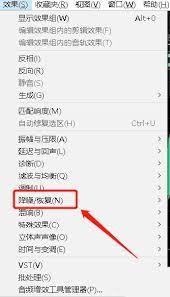
确保您要导入的音频文件格式是audition支持的,常见的如wav、mp3等格式。如果音频格式不兼容,您可能需要使用格式转换工具将其转换为支持的格式。
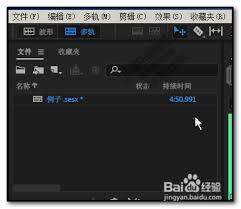
二、打开audition软件
启动audition应用程序,进入其主界面。
三、导入音频
1. 菜单导入方式
- 点击“文件”菜单。
- 在下拉菜单中选择“导入”选项,这里有“文件”和“文件夹”两个子选项。
- 如果您只导入单个音频文件,选择“文件”,然后在弹出的文件选择对话框中找到您准备好的音频文件,选中后点击“打开”按钮,即可将该音频导入到audition中。
- 若要导入多个音频文件或整个文件夹中的音频,选择“文件夹”,在弹出的对话框中选择包含音频文件的文件夹,点击“确定”,软件会自动将该文件夹下的所有音频文件导入。
2. 快捷键导入方式
- 您还可以使用快捷键ctrl+i(windows系统)或command+i(mac系统)来快速调出导入文件对话框,后续操作与菜单导入方式中的单个文件导入步骤相同。
四、查看导入效果
导入音频后,在audition的项目面板中会显示出导入的音频文件。您可以双击该文件,在波形编辑窗口中查看音频的波形,确认音频已成功导入且能正常显示波形,这样就可以对音频进行各种编辑操作了。
通过以上步骤,您就能轻松地将音频文件导入到audition中,开启音频编辑之旅。无论是剪辑音频、添加特效还是进行混音等操作,都可以基于导入的音频文件展开,audition丰富的功能将帮助您实现各种音频处理需求。
上一篇:来伊份商城app退款申请流程
下一篇:抖音抖币怎么充值











