
神指笔记手机版设置批量移动分类的方法
- 作者:佚名
- 来源:凯思软件园
- 时间:2026-01-19
神指笔记app看名字就知道是一款用来编辑笔记内容的应用软件,相信很多用户对于该软件是非常熟悉的,大家在操作该应用的过程中想要知道如何批量对重要的便签内容、待办事项等分类设置,x从而更好的对内容进行有效管理,当自己需要查找内容时也可以很方便的进行查找,对此只需要长按需要分类的其中一个笔记内容,之后在弹出的工具栏中找到更多选择功能,之后即可批量勾选需要分类的内容进行分类操作,提供的分类有工作便签和待办事项,用户可以根据自己的需求进行分类设置操作,除此之外还可以设置便签的背景颜色。
方法步骤
1.当我们将手机上的神指笔记app点击打开之后,在页面上长按需要设置分类的一个内容。
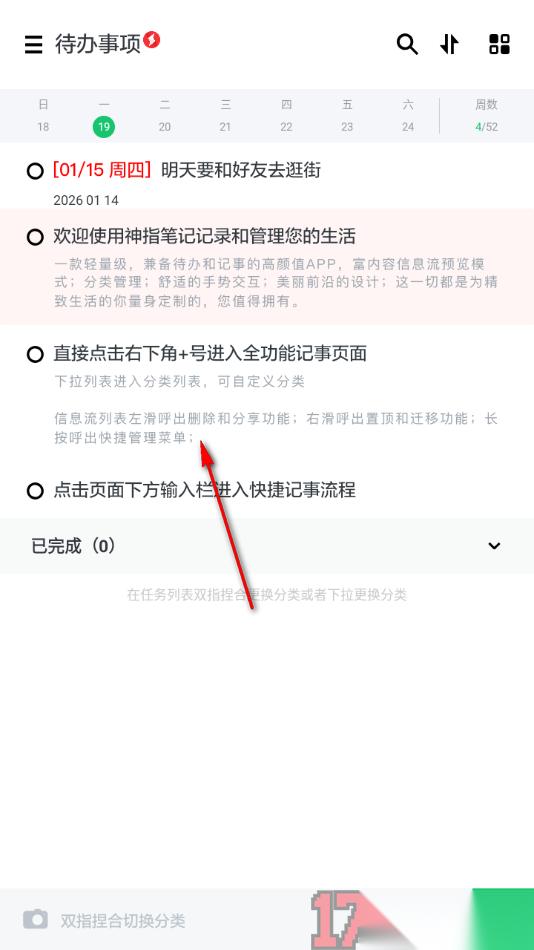
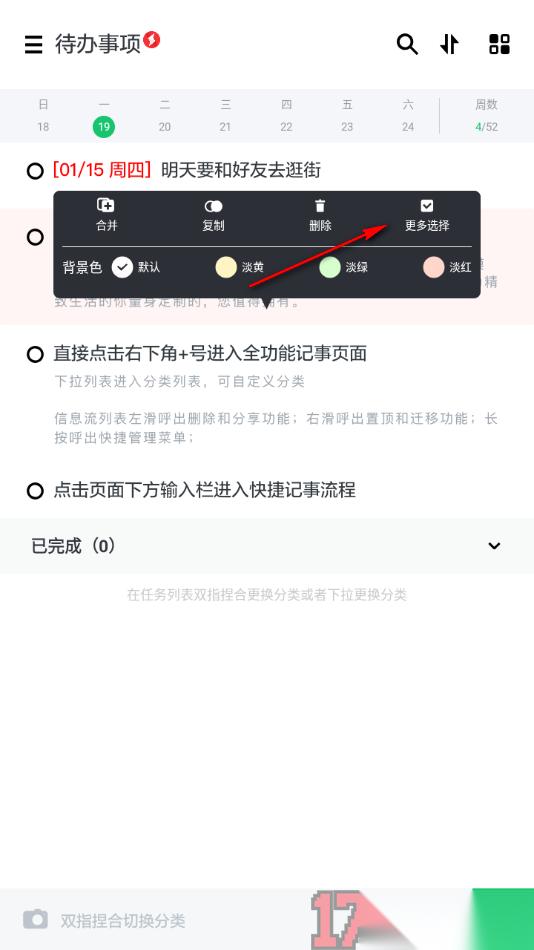
2.即可在页面上弹出一个工具栏,在工具栏中显示出【更多选择】选项,将该选项点击一下就可以进入了。
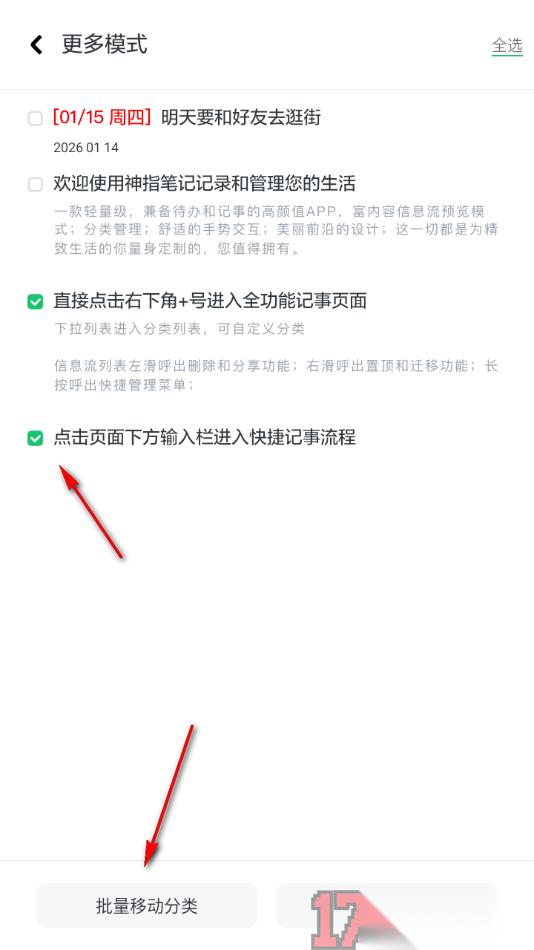
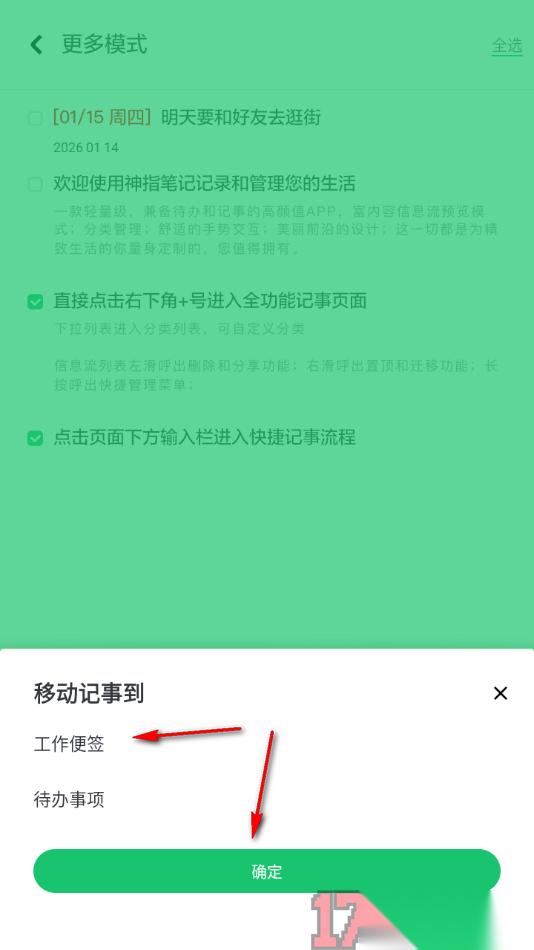
3.这时候页面上会显示编辑的所有内容,批量勾选需要设置分类的内容,然后点击下方的【批量移动分类】选项。
4.这时候在页面下方的窗口即可弹出两个分类,比如这里我们选择【工作便签】即可移动。
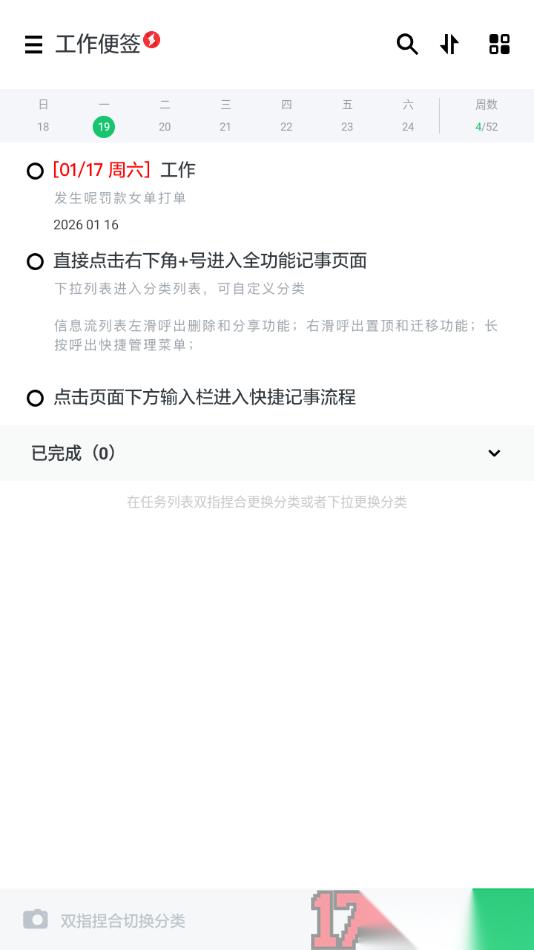
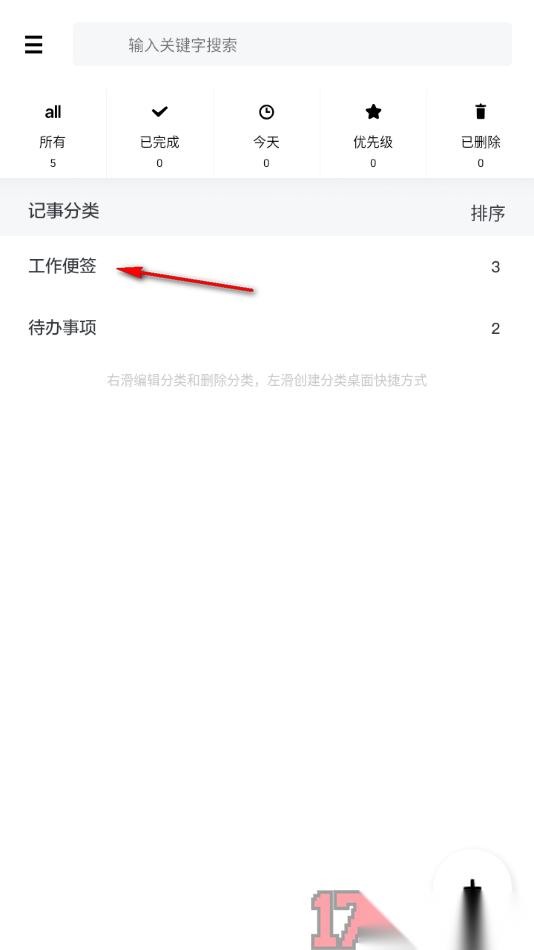
5.移动成功之后我们可以在页面右侧上方的位置将四个方框图标点击打开,选择【工作便签】选项点击打开。
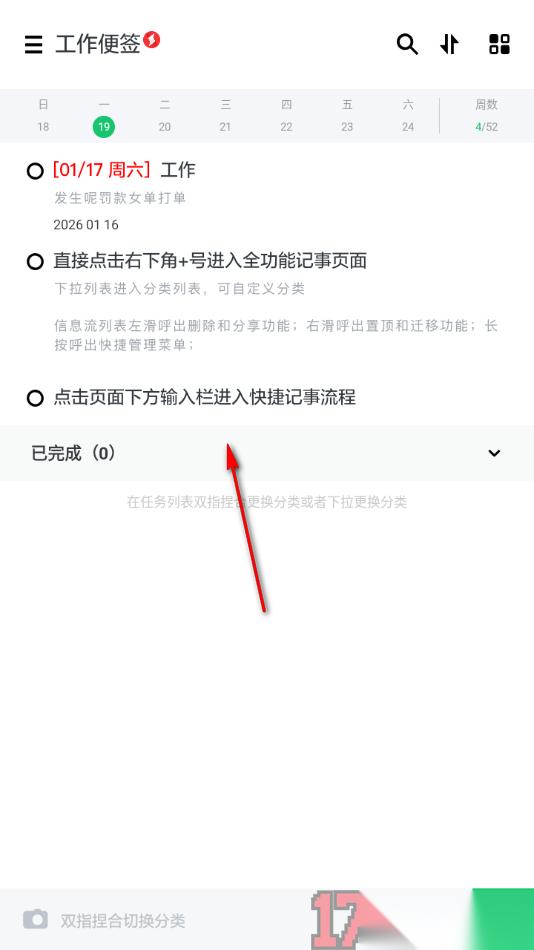
6.在页面上即可查看到刚刚移动过的待办事项内容,如图所示。
在很多用户的手机上会安装神指笔记app这款软件来使用,大家在操作该应用的过程中想要知道如何才能批量分类设置,将一些重要的内容添加到指定的分类中那么就需要根据上述的步骤教程来操作就好了,对笔记进行分类可以更好的管理笔记内容。
上一篇:支付宝企业注册如何认证
下一篇:漫蛙漫画官网平台怎么直达











