
Win10系统小娜语音唤醒没反应怎么办 Win10系统小娜语音唤醒没反应的解决方法
- 作者:佚名
- 来源:凯思软件园
- 时间:2026-02-10
Win10系统小娜语音唤醒没反应怎么办?下面就讲解了Win10系统小娜语音唤醒没反应的解决方法,有需要的小伙伴赶紧来看一下吧,相信对大家一定会有所帮助哦。
Win10系统小娜语音唤醒没反应怎么办?Win10系统小娜语音唤醒没反应的解决方法
方法一
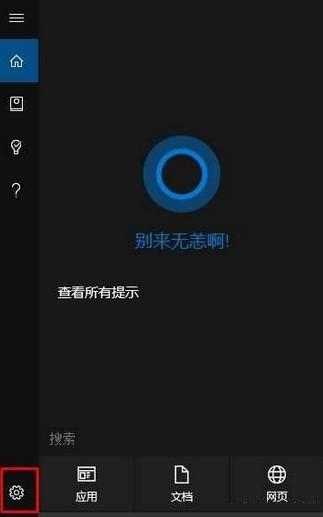
1、点击搜索栏输入cortana并打开,然后点击设置图标,如图所示。
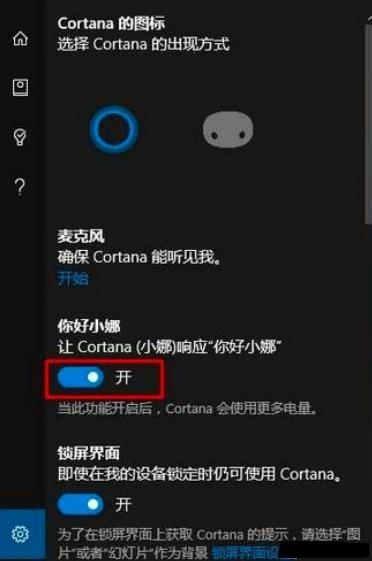
2、设置cortana响应“你好小娜”开关为打开状态。之后就可以用语言功能唤醒小娜助手了,如图所示。
方法二
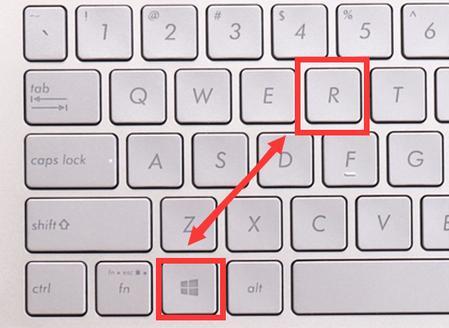
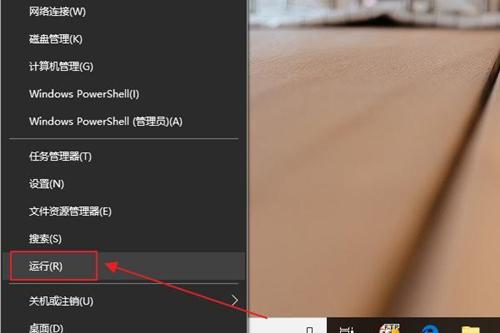
1、按键盘上“Win(左下角微软徽标键)+R”组合键打开“运行”功能,如图所示。
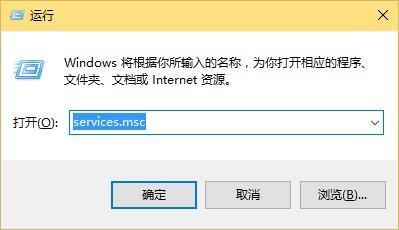
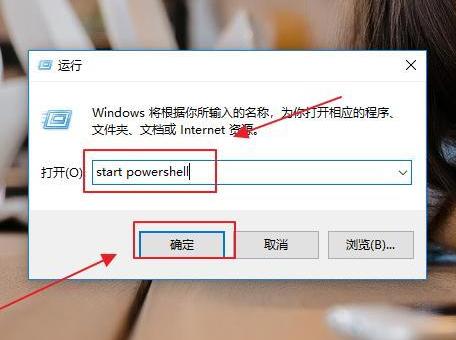
2、输入services.msc,点击“确定”,如图所示。
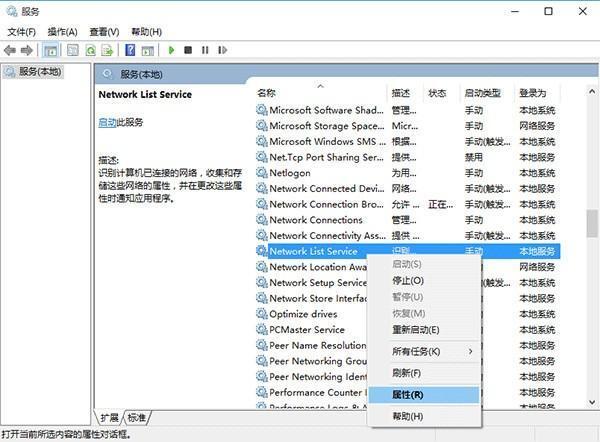
3、在打开的“服务”窗口中,找到 Network List Service(网络列表服务)。
4、在该项目上点击右键,选择“属性”,如图所示。
5、在“启动类型”中选择“自动”,然后点击“确定”,如图所示。
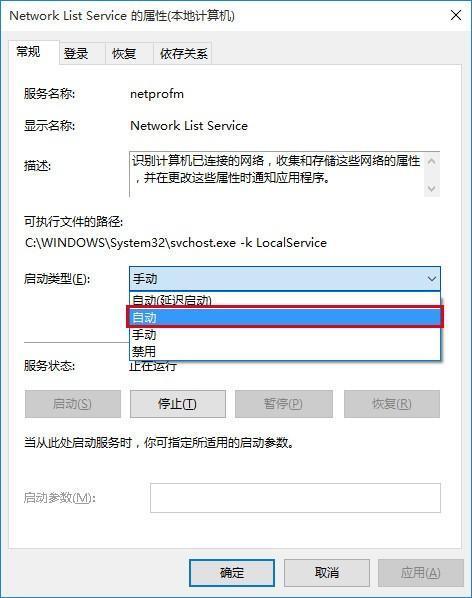
6、此时该服务应该应该已经启动。小娜可以直接通过语言唤醒了。
方法三
1、鼠标右键任务栏,打开Windows Powershell管理员),如图所示。
2、接着在接下来弹出的页面框中输入’start powershell’命令符,点击页面框左下角’确定’按钮,如图所示。
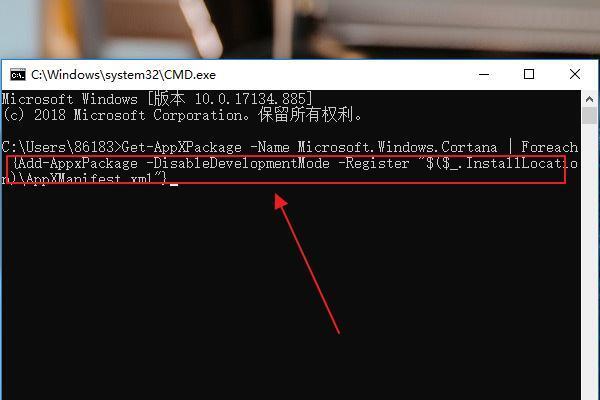
3. 在powershell输入:Get-AppXPackage -Name Microsoft.Windows.Cortana | Foreach {Add-AppxPackage-DisableDevelopmentMode -Register “$($_.InstallLocation)AppXManifest. ”}。之后重启电脑即可,如图所示。
下一篇:迅雷原始地址线程数怎么设置











