
坚果云怎么上传文件
- 作者:佚名
- 来源:凯思软件园
- 时间:2026-02-25
在日常办公和学习中,我们常常需要将各种文件进行存储和共享,坚果云就是一款非常实用的云盘工具。下面就为大家详细分享坚果云上传文件的教程。
注册与登录
首先,访问坚果云官方网站,按照提示完成注册流程。注册成功后,使用注册的账号和密码登录坚果云。
安装客户端(可选)
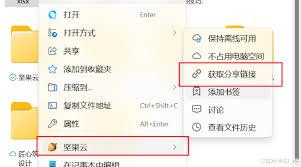
坚果云提供了客户端应用程序,安装客户端后可以更方便地上传文件。在官网下载对应操作系统的客户端安装包,然后按照安装向导进行安装。
网页端上传
登录坚果云网页端后,你会看到简洁的界面。点击页面左侧的“上传”按钮,在弹出的文件选择框中,选择你要上传的文件或文件夹。支持一次性选择多个文件进行批量上传。选择完成后,点击“打开”,文件就开始上传了。上传过程中,你可以随时查看上传进度。
客户端上传
如果你安装了坚果云客户端,打开客户端后,在界面中找到“上传”选项。同样可以选择本地的文件或文件夹进行上传。客户端上传的优势在于可以利用后台进程,不影响你同时进行其他操作,而且在网络不稳定的情况下,上传可能会更稳定。
智能同步文件夹上传
坚果云的智能同步功能非常强大。你可以创建智能同步文件夹,将本地特定文件夹与坚果云进行关联。当你在本地该文件夹中添加、修改或删除文件时,坚果云会自动同步这些操作,实现双向实时更新。例如,你在本地工作文件夹中编辑了一份文档,坚果云中的该文档也会自动更新,同时其他设备通过坚果云访问时也能看到最新版本。
上传大文件技巧
对于大文件上传,建议保持网络稳定。如果上传过程中出现中断,可以在网页端或客户端的上传记录中找到未完成的任务,点击继续上传即可。另外,你还可以通过坚果云的增量同步功能,减少重复数据的上传量,提高上传效率。
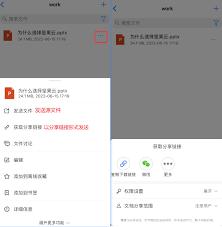
通过以上详细的教程,相信你已经对坚果云上传文件的方法有了全面了解。快去试试吧,让坚果云为你的文件存储和管理带来便利。
上一篇:如何修改三七通用框架语言











