
steam如何开启音乐播放器
- 作者:佚名
- 来源:凯思软件园
- 时间:2026-03-05
在steam的世界里,除了精彩的游戏,还有独特的音乐体验等待着你去发掘。今天,就来教你如何轻松开启steam音乐播放器,让游戏时光更加美妙。
准备工作
首先,确保你的电脑已经安装了steam客户端,并且处于正常运行状态。这是开启音乐播放器的基础哦。
开启音乐播放器
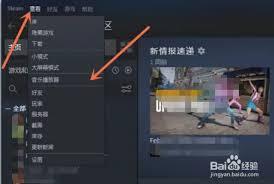
打开steam客户端后,在界面的最上方找到“视图”选项。点击它,会弹出一个下拉菜单。在菜单中,找到“设置”选项并点击。进入设置页面后,你会看到一系列的选项卡。找到“音乐”选项卡并点击。
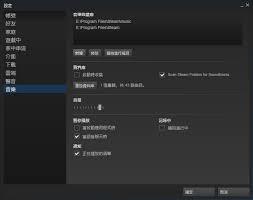
在音乐设置页面中,你会看到“启用steam音乐播放器”的开关。将开关切换到开启状态,这样就成功启用了steam音乐播放器啦。
添加音乐文件
要在steam音乐播放器中播放自己喜欢的音乐,还需要添加音乐文件。在音乐设置页面中,找到“音乐库文件夹”选项。点击“浏览”按钮,选择你存放音乐文件的文件夹。steam会自动扫描该文件夹中的音乐文件,并将它们添加到音乐库中。
你可以将各种格式的音乐文件添加进去,比如mp3、wav等。添加完成后,在steam客户端的界面中,找到“音乐”按钮。点击它,就会打开steam音乐播放器。
播放与控制音乐
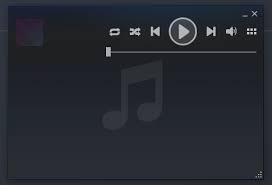
在音乐播放器界面中,你可以看到各种播放控制按钮。有播放、暂停、上一首、下一首等基本操作按钮,让你轻松掌控音乐播放。你还可以通过界面上的进度条来调整音乐播放的位置,或者使用音量调节按钮来调整音量大小。
此外,steam音乐播放器还支持随机播放和循环播放模式。你可以根据自己的喜好,在播放器界面中轻松切换播放模式,享受不同的音乐播放体验。
现在,你已经成功开启了steam音乐播放器,拥有了一个属于自己的游戏音乐库。无论是在玩游戏前营造氛围,还是在游戏间隙放松身心,steam音乐播放器都能为你带来愉悦的音乐享受。快来试试吧,让steam的音乐之旅伴随你度过更多精彩时光!
下一篇:Turbo币未来会怎样











