
captura怎么录制外部声音
- 作者:佚名
- 来源:凯思软件园
- 时间:2026-03-15
在使用captura进行录屏时,想要录制外部声音是许多用户的需求。以下为您详细介绍相关方法。
首先,打开captura软件。在软件界面中,找到设置选项。通常可以在菜单栏或者界面的特定区域找到。
进入设置页面后,寻找与音频相关的设置项。这里会有关于录制声音的选项。
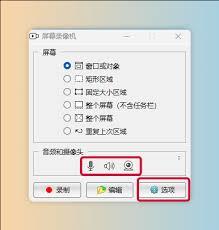
一般来说,会有麦克风、系统声音等选项。要录制外部声音,您需要确保选择了正确的声音。如果您想要录制电脑播放的视频声音、音乐等外部声音,需要勾选系统声音选项。
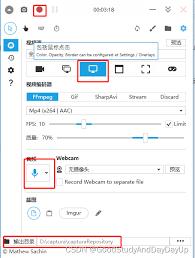
同时,为了保证录制效果,您还可以对声音的质量进行调整。比如设置采样率、声道等参数。较高的采样率通常能带来更好的音质,但也会占用更多的存储空间。
在录制过程中,您可以实时听到录制的声音情况。如果发现声音有问题,比如音量过小或者有杂音,可以随时暂停录制,返回设置中重新调整声音参数。
另外,还需要注意电脑的音频输出设置。确保电脑的音频输出设备连接正常且工作良好。如果使用了外接音箱等设备,要保证其音量适中且没有故障。
captura还支持在录制完成后对音频进行编辑。您可以剪辑不需要的部分,或者添加一些音频特效等。
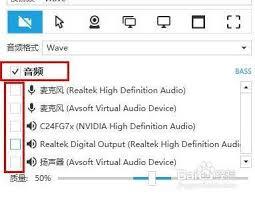
通过以上步骤,您就能利用captura顺利录制带有外部声音的高质量录屏内容了。无论是记录教程、演示文稿还是游戏过程等,都能清晰地收录外部声音,为您的录屏增添丰富的信息和生动的效果,满足您多样化的录屏需求。
上一篇:咸鱼改价格不影响权重的方法











