
Excel中如何设置单元格连续相乘
- 作者:佚名
- 来源:凯思软件园
- 时间:2026-03-28
在excel中进行单元格连续相乘操作,能帮助我们快速完成复杂的数据计算。下面就为大家详细介绍具体步骤。
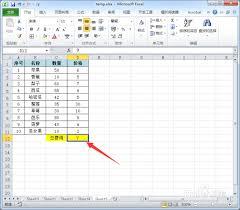
首先打开需要设置连续相乘的excel工作表。
假设我们要计算a1到a5单元格连续相乘的结果,我们在需要显示结果的单元格(比如b1)中进行操作。
点击b1单元格,使其成为当前活动单元格。然后在公式栏中输入“=product(” 。接着,依次点击a1单元格,然后输入“:”,再点击a5单元格,此时公式栏中显示的应该是“=product(a1:a5)” 。最后按下回车键,b1单元格就会显示出a1到a5单元格连续相乘的结果。
这里的product函数是专门用于计算多个数值乘积的函数。我们通过指定连续的单元格区域,让函数自动对这些单元格中的数值进行相乘运算。
如果在相乘过程中,某些单元格的值为0或者空白单元格,product函数会将其视为数值1参与运算。这是因为任何数乘以1都等于其本身,这样能保证连续相乘的运算结果不受这些特殊单元格值的影响。

除了上述这种通过手动输入单元格区域的方式,我们还可以利用鼠标选取。同样在公式栏中输入“=product(” ,然后用鼠标依次点击a1单元格,接着按住鼠标左键拖动到a5单元格,松开鼠标后,公式栏会自动显示所选单元格区域“=product(a1:a5)” ,最后回车即可得到结果。
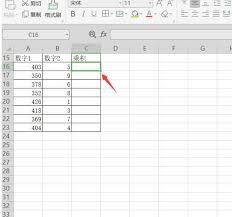
掌握了单元格连续相乘的设置方法,我们就能在处理大量数据时,高效准确地完成相关的乘法运算,大大提高数据处理效率,让excel成为我们工作和学习中的得力助手,轻松应对各种复杂的数据计算需求。
上一篇:云闪付如何领取乘车优惠
下一篇:如何开启金山毒霸文件实时防毒











